Fonctionnement général de Cohelio
Qu’est-ce que Cohelio ?
Cohelio est une application qui propose des défis de sensibilisation sur divers thèmes en entreprise :
- QVCT (Qualité de Vie et des Conditions de Travail)
- RSE (Responsabilité Sociétale des Entreprises)
- Sécurité au travail
- Et d’autres thématiques
Le Dashboard permet aux administrateurs de programmer et d’animer le contenu diffusé aux collaborateurs sur l’application.
Le fonctionnement par campagnes
Toute l’animation de l’application repose sur des campagnes, qui durent d’une date de début à une date de fin définies.
Sur une campagne, on peut programmer :
- Des communications : notifications push ou emails personnalisés
- Des challenges : qui regroupent des défis et des articles permettant de gagner des points en y participant
Le détail complet du fonctionnement des campagnes (création, paramétrage, ciblage…) est disponible dans Tableau de bord → Campagnes.
Les tokens
Les tokens sont la monnaie interne de Cohelio. Ils permettent de générer du contenu grâce à l’IA :
- Génération d’images
- Génération de challenges
- Génération de défis
- Génération d’articles
- Traduction automatique du contenu
- Reformulation / correction de phrases
Le nombre de tokens disponibles est affiché en tout premier dans la Sidebar du Dashboard.
Créer avec l’IA
Juste en dessous du nombre de tokens dans la Sidebar, un bouton “Créer avec l’IA” permet de créer un challenge rapidement grâce à l’intelligence artificielle.
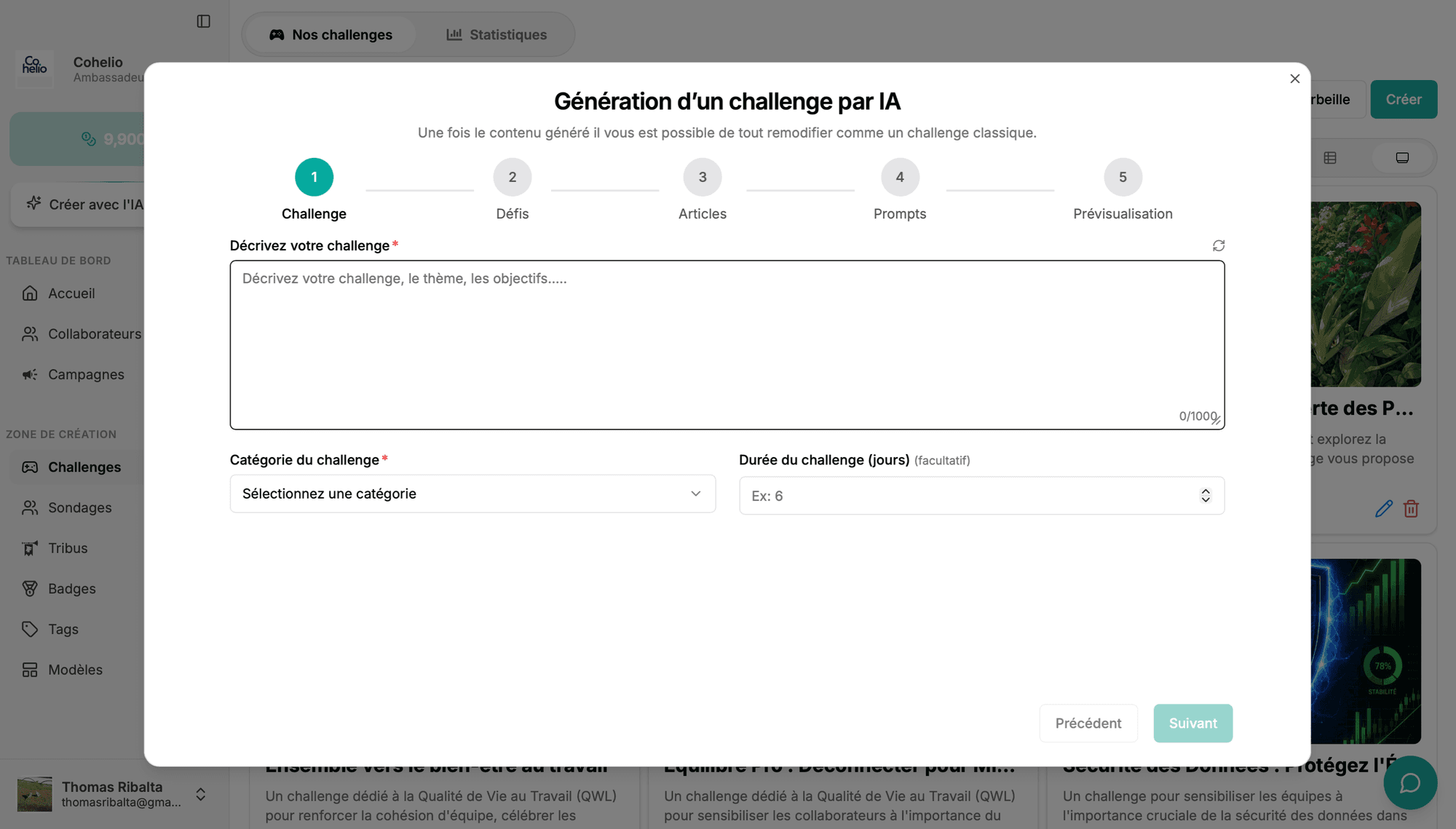
L’assistant “Génération d’un challenge par IA” se déroule en 5 étapes : Challenge → Défis → Articles → Prompts → Prévisualisation.
Étape 1 — Challenge
| Champ | Description | Contrainte |
|---|---|---|
| Décrivez votre challenge | Description libre : thème, objectifs… | 1000 caractères maximum |
| Catégorie du challenge | Thématique du challenge | À sélectionner parmi les 12 catégories |
| Durée du challenge (jours) | Durée envisagée pour le challenge | Facultatif |
| Document de référence | Fichier dont l’IA s’inspire pour générer le contenu (bouton “Joindre un fichier”) | Facultatif, 10 Mo maximum ; formats PDF, Word (.docx), PowerPoint (.pptx), Excel (.xlsx), OpenDocument (.odt, .odp, .ods), TXT ou Markdown |
Étape 2 — Défis
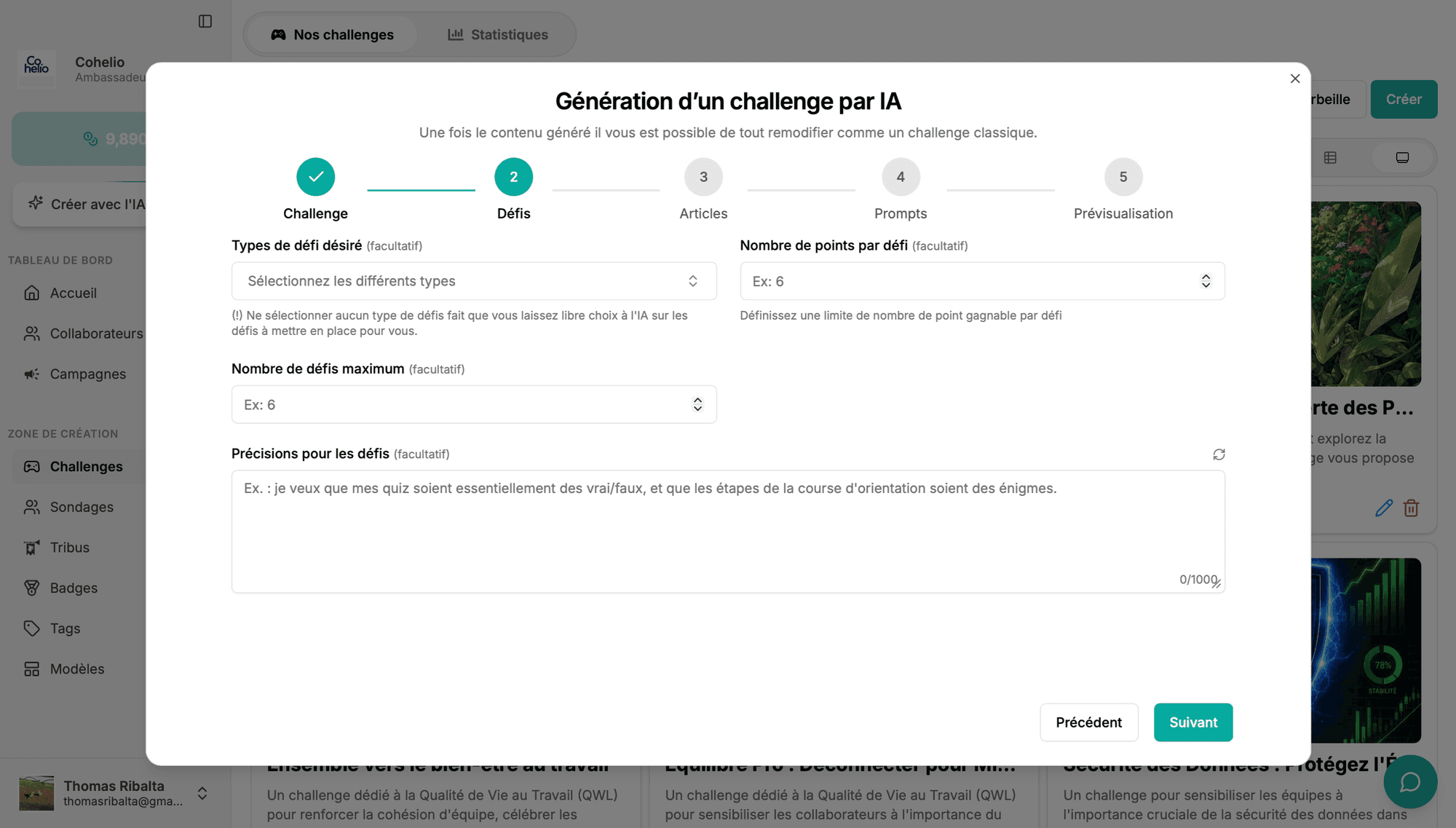
Tous les champs sont facultatifs — l’IA choisit librement ce qui n’est pas précisé. L’étape est organisée en deux sections :
Composition
| Champ | Description |
|---|---|
| Types de défi désiré | Sélection multiple parmi les types de défis (y compris Puzzle et Image à zones). Si aucun type n’est sélectionné, l’IA choisit librement les défis à mettre en place |
| Nombre de défis maximum | — |
| Nombre de points par défi | Limite du nombre de points gagnables par défi |
Style (un choix par groupe)
| Champ | Choix |
|---|---|
| Difficulté | Facile, Intermédiaire, Difficile |
| Ton | Ludique, Professionnel, Motivant, Pédagogique |
Étape 3 — Articles
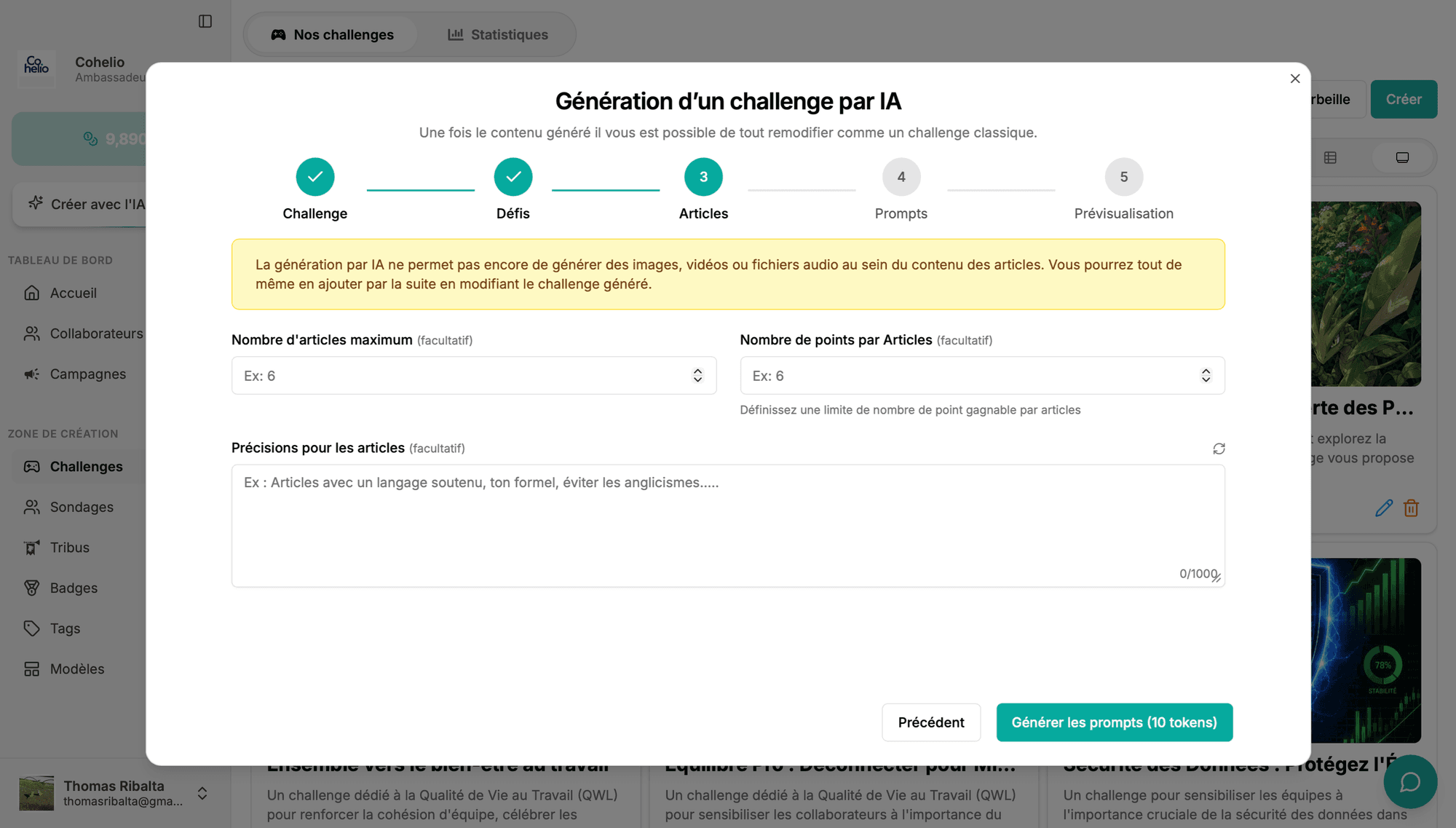
⚠️ La génération par IA ne permet pas encore de générer des images, vidéos ou fichiers audio au sein du contenu des articles. Il reste possible d’en ajouter après coup en modifiant le challenge généré.
Composition (facultatif)
| Champ | Description |
|---|---|
| Nombre d’articles maximum | — |
| Nombre de points par Articles | Limite du nombre de points gagnables par article |
Style (facultatif)
| Champ | Choix |
|---|---|
| Longueur | Court, Moyen, Long |
| Niveau de lecture | Découverte, Intermédiaire, Expert |
| Ton | Pédagogique, Formel, Convivial, Inspirant |
| Contenu à privilégier (choix multiple) | Conseils pratiques, Chiffres clés, Exemples concrets, Idées reçues, Résumé à retenir |
Valider cette étape déclenche la génération des prompts, moyennant un coût en tokens affiché sur le bouton (ex : “Générer les prompts (10 tokens)”).
Étape 4 — Prompts
L’IA propose un prompt par défi et par article à générer. Chaque prompt reste entièrement modifiable avant de lancer la génération finale du contenu.
Pour chaque défi, un bloc “Limites pour l’IA (Optionnel)” permet d’encadrer la génération selon le type, par exemple :
- Quizz : points par question, nombre de questions, bannières d’image sur les questions, images dans les questions glisser-déposer
- Course d’orientation : points et nombre d’étapes
- Chronomètre : points, nombre d’étapes, durée d’une étape (en secondes)
- Défi photos / vidéos : génération ou non de catégories, nombre de catégories, valeur du vote
- Validation ambassadeur et Affrontement : nombre de paliers et plafond de points
- Puzzle : taille de la grille (pièces par côté), points gagnés en terminant le puzzle, limite de temps (laisser l’IA décider, toujours ajouter une limite, ou sans limite)
- Image à zones : nombre de zones à trouver, points par zone trouvée, limite de temps
Pour chaque article, une taille (Petite, Moyenne, Grande) peut être choisie.
Étape 5 — Prévisualisation
Dernière étape avant validation : l’ensemble du contenu généré (challenge, défis, articles) peut être retouché — corrections de texte, ajout d’images, etc. — avant de cliquer sur “Créer”. Pour une Image à zones, les zones sont placées approximativement par l’IA : il faut les ajuster sur l’image générée.
“Une fois le contenu généré il vous est possible de tout remodifier comme un challenge classique.”
Une fois satisfait, l’utilisateur clique sur “Créer” et le challenge est généré automatiquement avec l’ensemble de son contenu (voir aussi Création — Challenge).
Structure générale de la Sidebar
- Nombre de tokens (en haut)
- Bouton “Créer avec l’IA”
- Tableau de bord
- Accueil
- Collaborateurs
- Campagnes
- Zone de création
- Challenges
- Sondages
- Tribus
- Badges
- Tags
- Modèles (email / notification)
- Support (en bas)
- Utilisateur (en bas, accès aux paramètres)
Soft delete / Corbeille
Sur la plupart des ressources du Dashboard, la suppression fonctionne avec un système de soft delete :
- La suppression d’une ressource l’envoie dans une corbeille (pop-up “Mise en corbeille de …” : “Cet élément sera automatiquement et définitivement supprimé après 30 jours. Vous pourrez le restaurer à tout moment avant cette échéance depuis la corbeille.”)
- Depuis la corbeille, il est possible de restaurer la ressource (elle retrouve sa position d’origine) ou de la supprimer définitivement (action irréversible). Plusieurs éléments peuvent être sélectionnés pour une action groupée.
- Après 30 jours, la ressource est supprimée définitivement et automatiquement (purge automatique quotidienne)
Le bouton “Corbeille” d’une page n’est visible que pour les membres disposant de la permission Gestion sur la catégorie concernée (voir Groupes).
Délai avant suppression définitive
Chaque élément de la corbeille indique le temps qu’il lui reste avant sa suppression définitive :
- En vue tableau : colonne “Suppression définitive”, avec une pastille “Dans X jours”
- En vue cartes : la même pastille apparaît sur les cartes de la corbeille des collaborateurs et des modèles d’e-mail / de notification (pour les autres corbeilles, passer en vue tableau pour voir le décompte)
La pastille passe au rouge lorsqu’il reste 7 jours ou moins.
Ressources concernées par la corbeille
- Collaborateurs (et ambassadeurs)
- Challenges
- Défis et articles supprimés depuis la liste des défis/articles (et ceux d’un challenge mis à la corbeille)
- Campagnes (page “Corbeille des campagnes”)
- Éléments programmés sur une campagne : challenges, e-mails, notifications et sondages programmés (voir Campagnes)
- Badges
- Sondages
- Modèles d’e-mail et de notification (page “Corbeille des modèles”)
Suppression et restauration en cascade
Supprimer une ressource “parente” envoie également en corbeille ce qui en dépend, et sa restauration les restaure avec elle :
- un challenge → ses défis et articles ;
- un modèle d’e-mail ou de notification → ses envois programmés pas encore partis (dans les challenges et les campagnes) ;
- un sondage → ses réponses et ses programmations sur les campagnes.
⚠️ Ordre de restauration : un élément dont le parent est encore dans la corbeille ne peut pas être restauré seul. Il faut restaurer d’abord le parent. Sinon, un message précise lequel, par exemple :
- “Le challenge est dans la corbeille, restaurez-le d’abord”
- “L’activité est dans la corbeille, restaurez-la d’abord”
- “Le template d’email est dans la corbeille, restaurez-le d’abord”
- “Le sondage est dans la corbeille, restaurez-le d’abord”
Retirer un défi ou un article d’un challenge
⚠️ Retirer un défi ou un article depuis le formulaire d’un challenge (étape Défis ou Pédagogies, icône corbeille) n’utilise pas la corbeille : une pop-up “Suppression définitive” s’affiche, puis le défi/l’article est remis en brouillon (il reste disponible pour être réutilisé). En revanche, tout ce qui a été joué sur ce défi dans ce challenge est supprimé définitivement : parties, scores, réponses de quiz (et, pour un article, ses programmations et ses scores).
Ressources sans corbeille
Les tribus et les tags ne passent pas par une corbeille : leur suppression est définitive et immédiate.