Paramètres
Présentation
L’accès aux paramètres se fait en cliquant sur l’utilisateur, tout en bas de la Sidebar. Les paramètres s’ouvrent dans une fenêtre organisée en plusieurs onglets, dans cet ordre : Général, Compte, Confidentialité, Notifications, E-mails. Un indicateur en bas de la liste des onglets confirme l’état de sauvegarde : “Tout est à jour”, “Sauvegarde en cours…”, “Modifications sauvegardées” ou “Erreur de sauvegarde”.
Onglet Général
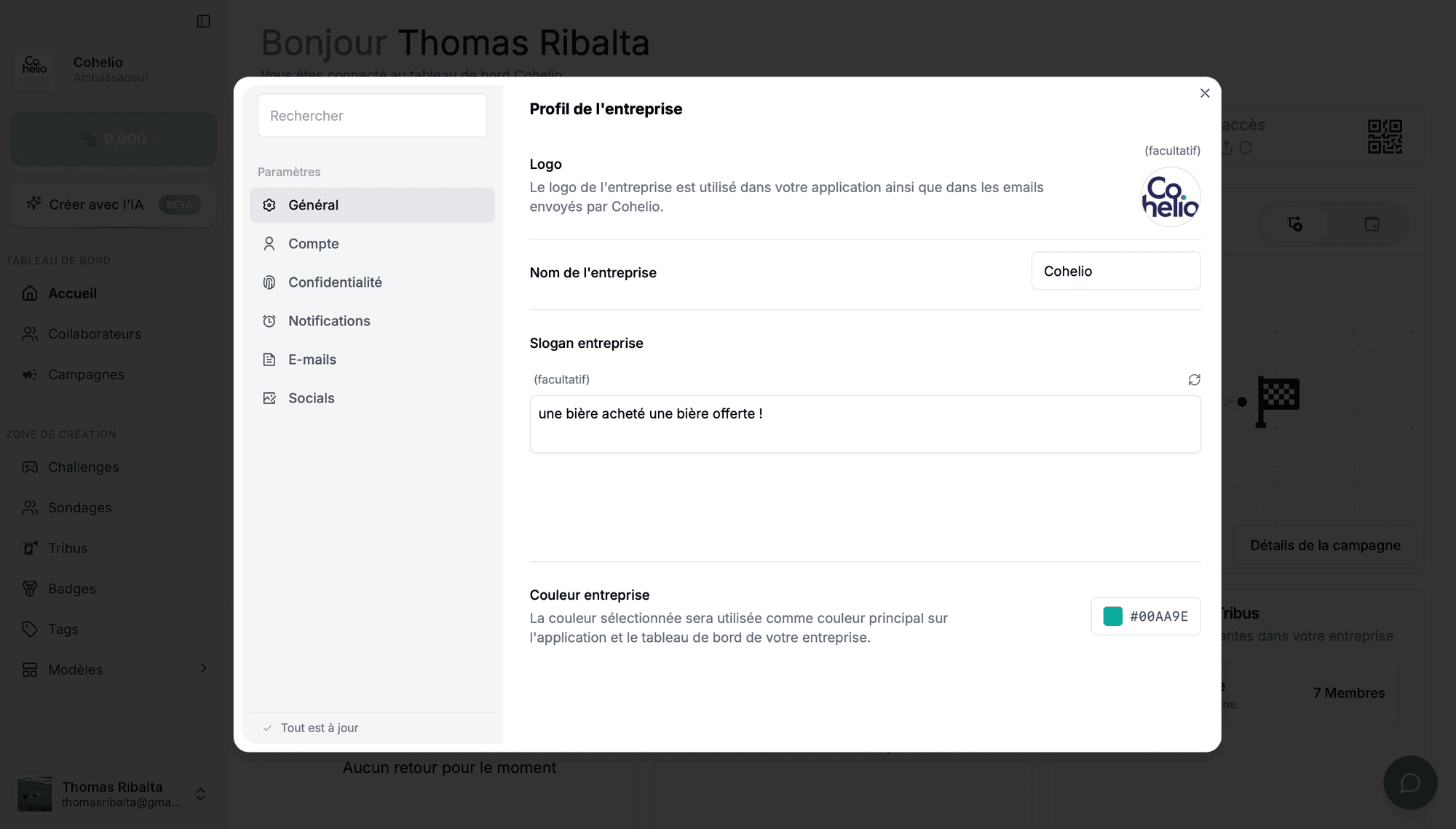
Regroupe tout ce qui est relatif à l’identité de l’entreprise, dans un panneau “Profil de l’entreprise” :
- Logo (facultatif) : utilisé à la fois dans l’application et dans les emails envoyés par Cohelio (il reste visible dans les emails reçus, même longtemps après leur envoi)
- Nom de l’entreprise
- Slogan entreprise (facultatif, 200 caractères maximum)
- Couleur entreprise (code hexadécimal, ex.
#00AA9E) : cette couleur est utilisée comme couleur principale sur l’application et le Dashboard de l’entreprise (par exemple sur les boutons)
Onglet Compte
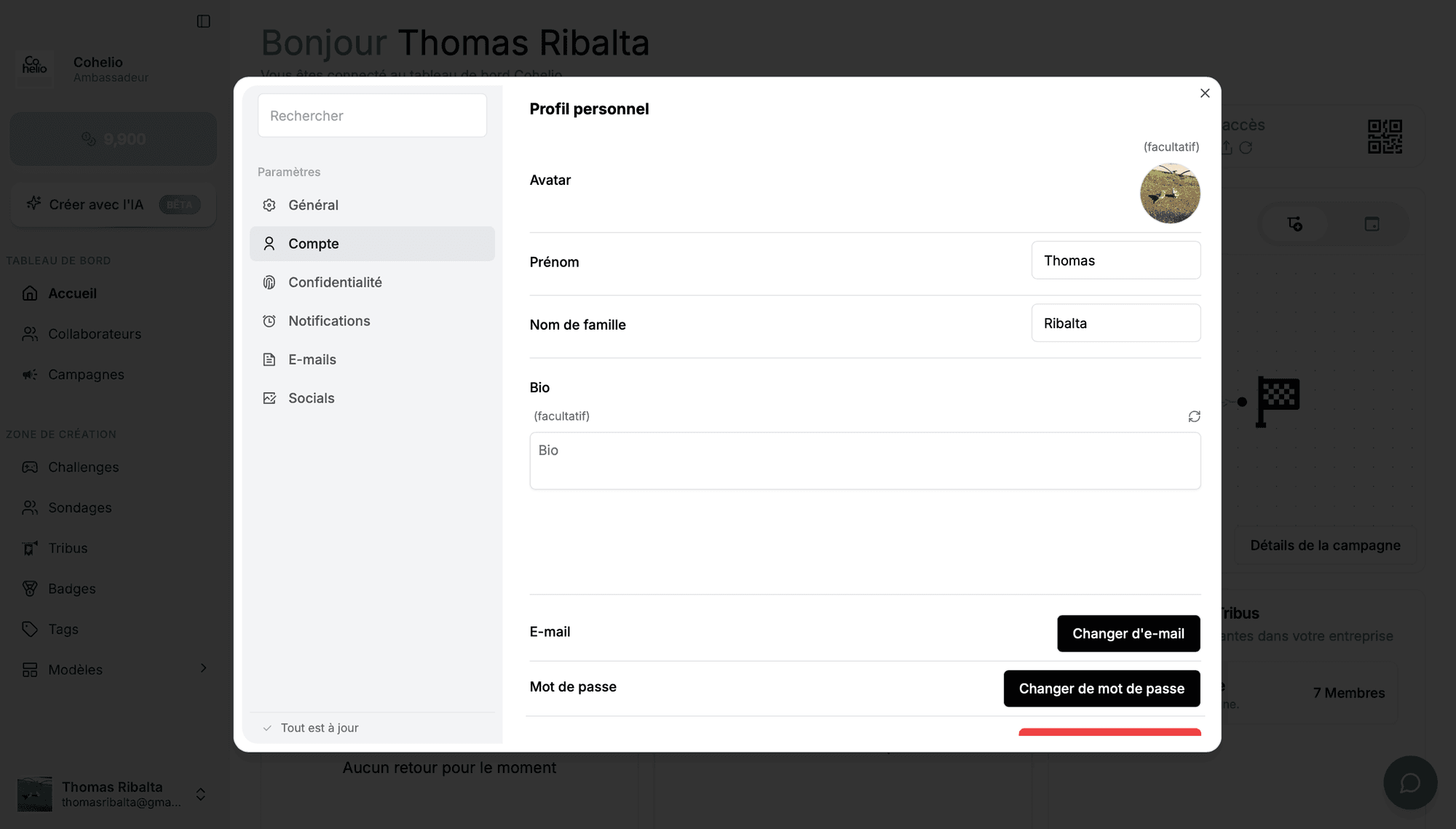
Panneau “Profil personnel” : permet à l’administrateur connecté de gérer ses informations personnelles :
- Avatar (facultatif)
- Prénom
- Nom de famille
- Bio (facultatif, 280 caractères maximum)
- E-mail : modifiable via le bouton “Changer d’e-mail”
- Mot de passe : modifiable via le bouton “Changer de mot de passe”. Le mot de passe doit contenir au moins 10 caractères, dont 1 majuscule, 1 minuscule, 1 chiffre et 1 caractère spécial (même règle que sur l’application et à la création manuelle d’un collaborateur)
- Suppression du compte (bouton d’action destructive, en bas du panneau)
Onglet Confidentialité
Panneau “Sécurité & Confidentialité” : regroupe les réglages de sécurité et d’accès.
- Double Authentification (facultatif, désactivée par défaut) : lorsqu’activée, la connexion de tous les utilisateurs à l’application ou au dashboard requiert un code de validation envoyé par e-mail. ⚠️ Même désactivée, la connexion d’un ambassadeur requiert toujours un code. Sur l’écran “Vérification en deux étapes”, le bouton “Renvoyer le code” permet d’en demander un nouveau (un envoi toutes les 20 secondes maximum) ; après trop de tentatives invalides ou à l’expiration du code, il faut en demander un nouveau.
- Vérification de l’e-mail (facultatif, désactivée par défaut) : lorsqu’activée, un e-mail est envoyé à l’adresse choisie par l’utilisateur à l’inscription pour confirmer qu’elle lui appartient bien.
- E-mails Autorisés : liste d’adresses email et/ou de domaines de messagerie (ex :
cohelio.fr) — seules les personnes possédant un email correspondant à cette liste peuvent s’inscrire sur l’application. Vide par défaut (“Aucun e-mail pour le moment”). En bas de la liste :- un champ pour ajouter une adresse (bouton ”+”) ;
- un bouton “Importer des mails” depuis un fichier CSV ou Excel (choix du fichier, de la feuille et de la colonne, avec aperçu) ;
- une croix rouge “Retirer tous les mails”, qui vide la liste d’un coup.
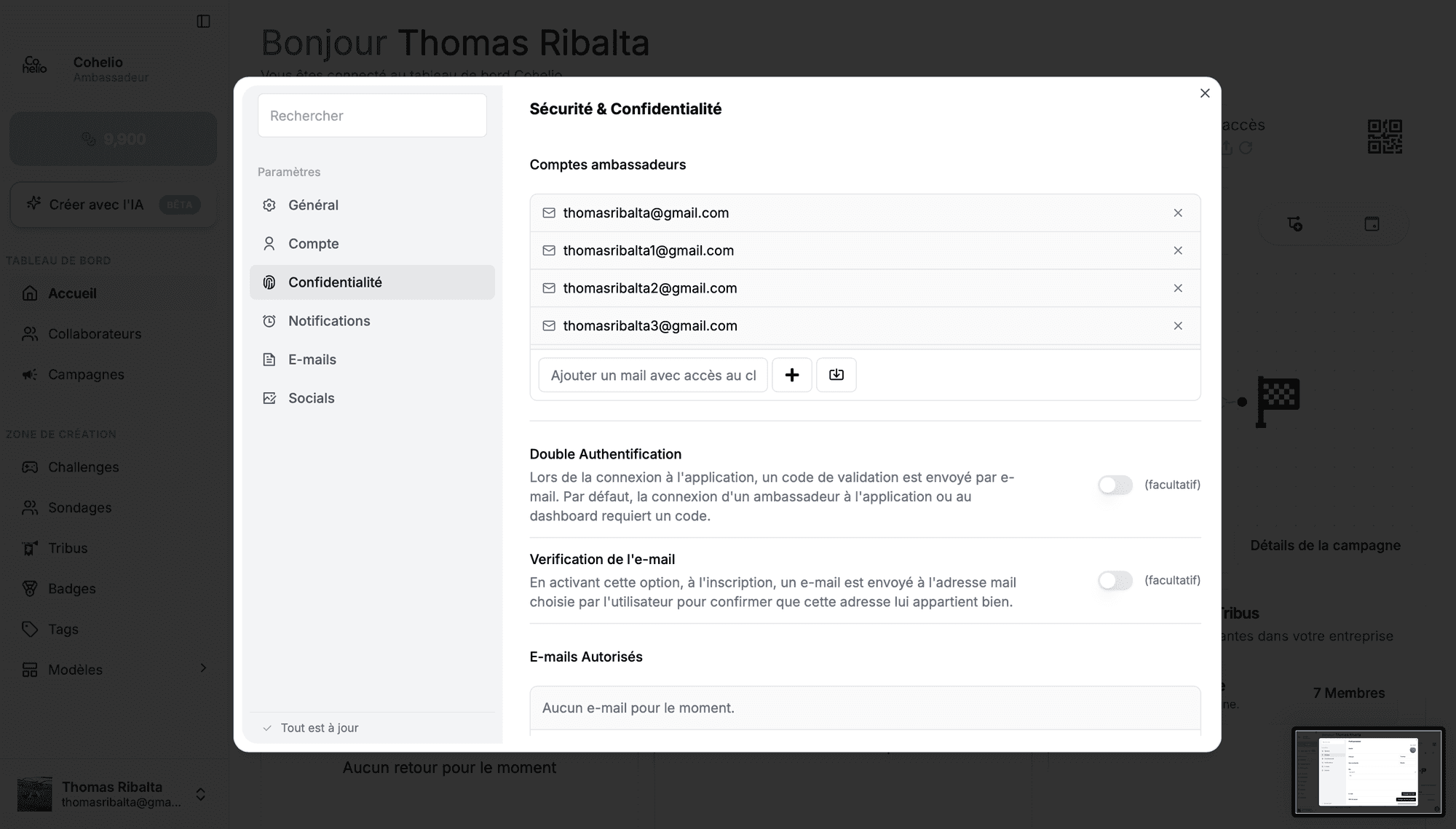
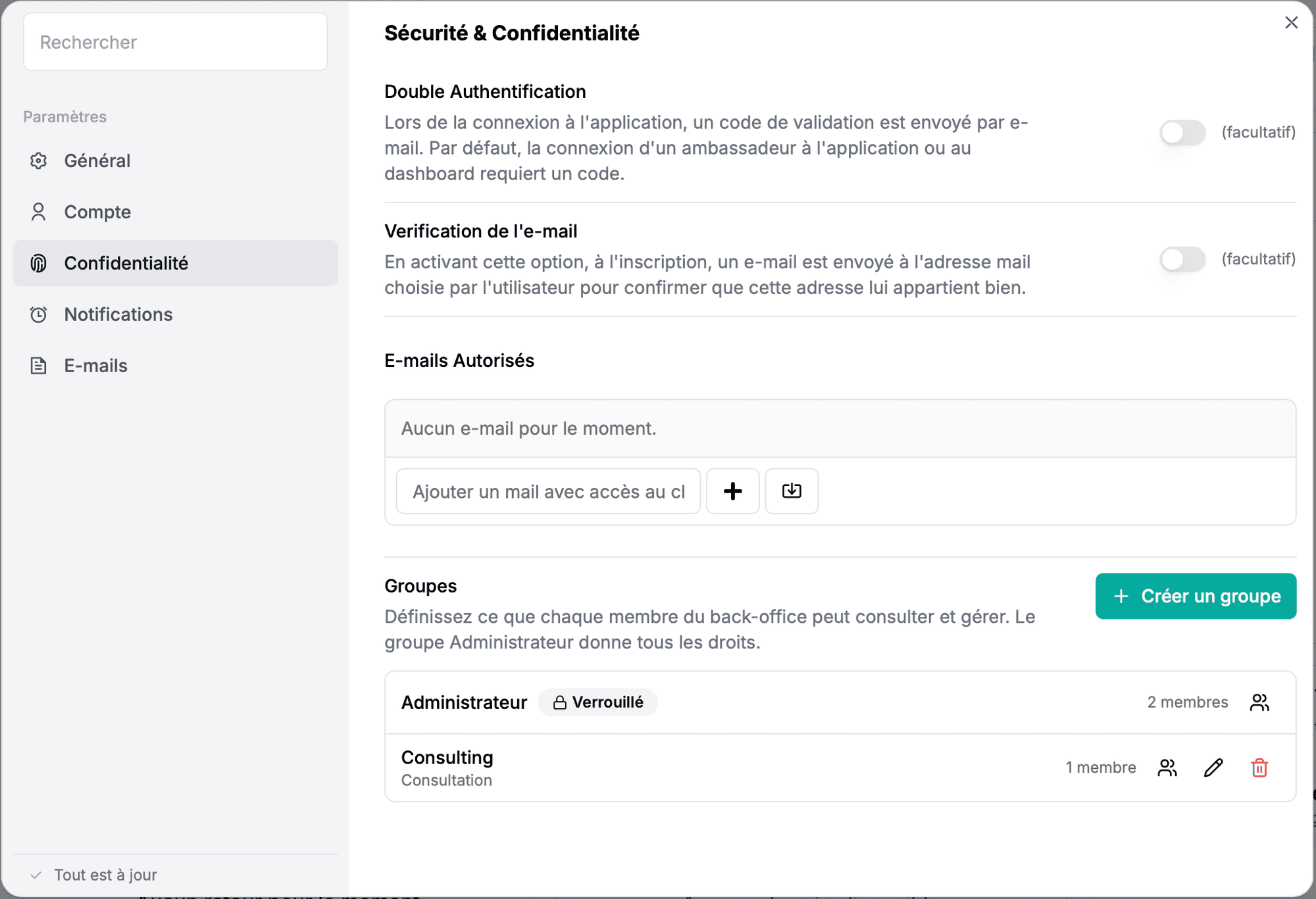
Groupes (gestion des ambassadeurs et de leurs permissions)
Il n’existe plus de simple liste d’emails ayant accès au Dashboard : l’accès et les droits sont désormais gérés via un système de groupes.
⚠️ Peu importe le groupe assigné, dès qu’un collaborateur appartient à un groupe (même avec des permissions minimales, en consultation seule), il est considéré comme ambassadeur. Concrètement, sur un défi paramétré en “Réservée aux ambassadeurs”, tous les membres de tous les groupes peuvent participer — le niveau de permissions Dashboard de chacun n’entre pas en compte pour cette règle-là, seule l’appartenance à un groupe compte.
Le panneau “Groupes” liste les groupes existants, chacun avec son nombre de membres et trois actions : gérer les membres (icône silhouettes), modifier le groupe (icône crayon), supprimer le groupe (icône corbeille).
- Groupe Administrateur : créé par défaut, verrouillé — il donne tous les droits et ne peut ni être modifié ni être supprimé.
- Autres groupes : créés librement via le bouton ”+ Créer un groupe”, avec des permissions personnalisées.
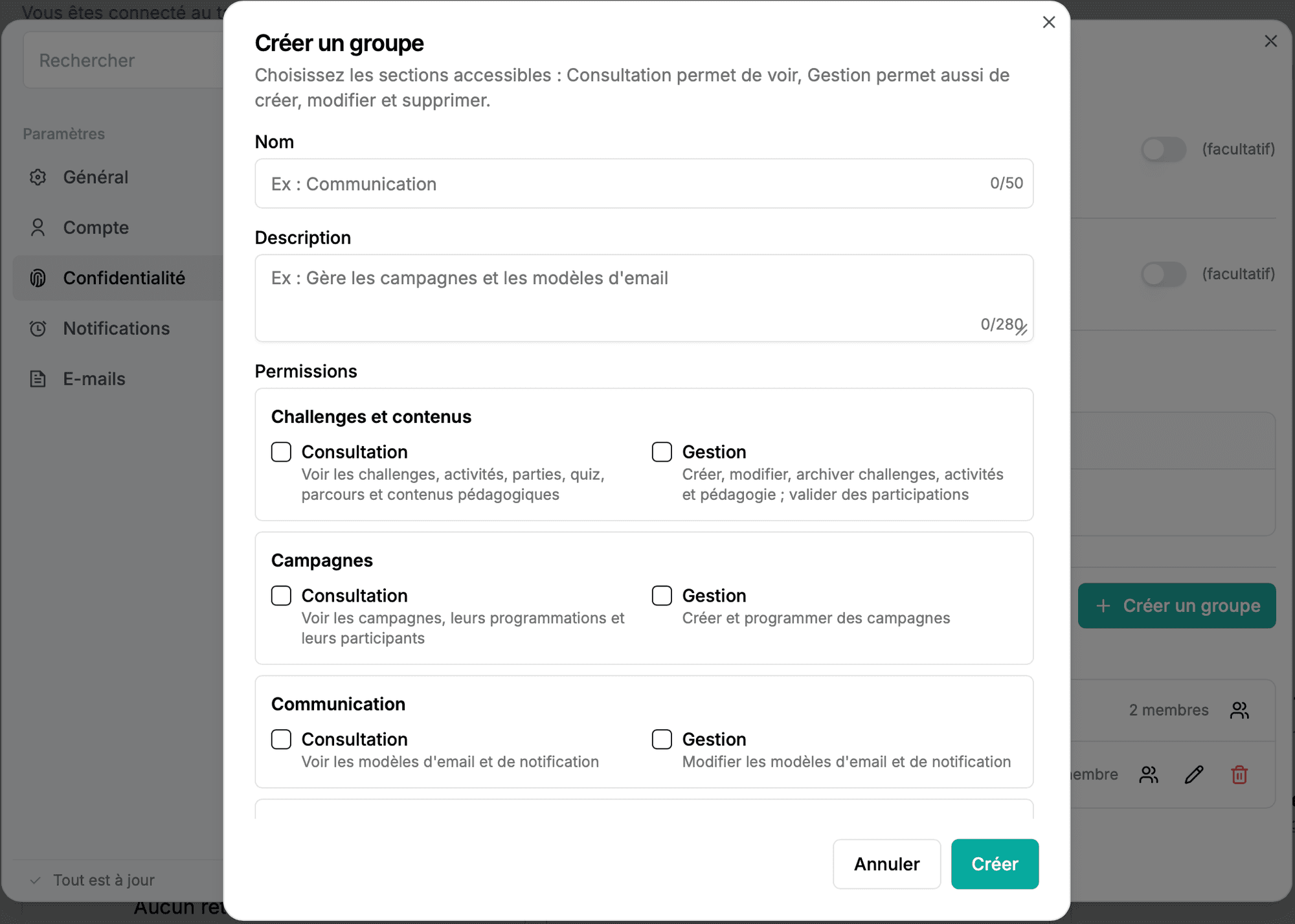
Créer / modifier un groupe
- Nom : 50 caractères maximum (ex : “Communication”)
- Description (facultatif) : 280 caractères maximum, pour préciser le rôle du groupe (ex : “Gère les campagnes et les modèles d’email”)
- Permissions : à cocher par catégorie. Chaque catégorie propose deux niveaux indépendants :
- Consultation : permet de voir
- Gestion : permet en plus de créer, modifier et supprimer
| Catégorie | Consultation | Gestion |
|---|---|---|
| Challenges et contenus | Voir les challenges, activités, parties, quiz, parcours et contenus pédagogiques | Créer, modifier, archiver challenges, activités et pédagogie ; valider des participations |
| Campagnes | Voir les campagnes, leurs programmations et leurs participants | Créer et programmer des campagnes |
| Communication | Voir les modèles d’email et de notification | Modifier les modèles d’email et de notification |
| Badges | Voir les badges et leurs détenteurs | Créer des badges, les attribuer ou les retirer |
| Équipes | Voir les équipes | Gérer les équipes et leurs points |
| Tags | Voir les tags | Gérer les tags et les assigner |
| Sondages | Voir les sondages | Gérer les sondages |
| Publications | Voir la notation, les étiquettes et les commentaires internes des publications | Noter, étiqueter, commenter et modérer les publications ; gérer les critères |
| Collaborateurs | Voir les collaborateurs | Modifier, archiver, réactiver et inviter des collaborateurs |
| Entreprise | Voir les paramètres de l’entreprise | Modifier le profil, les emails, les notifications et les connexions SSO de l’entreprise |
En plus de ces catégories (Consultation / Gestion), trois permissions transverses existent, chacune indépendante des autres :
- Statistiques : accès à tous les tableaux de bord et analytics
- Génération IA : générer des contenus et des images par IA (consomme des tokens)
- Export de données : exporter des données en Excel ou ZIP
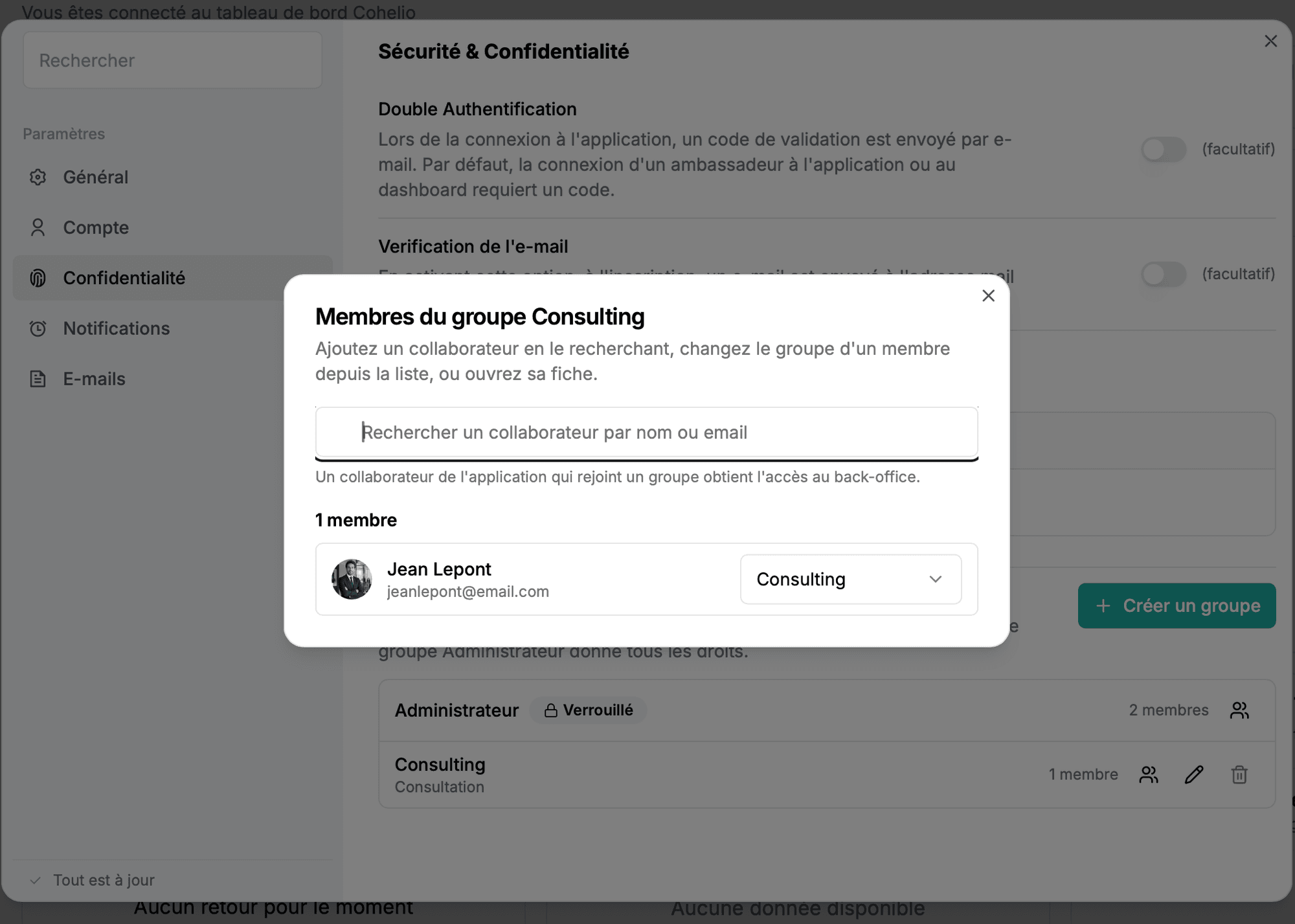
Gérer les membres d’un groupe
Depuis l’icône silhouettes sur un groupe, une pop-up “Membres du groupe” permet de :
- Ajouter un collaborateur en le recherchant par nom ou email
- Changer le groupe d’un membre existant directement depuis le menu déroulant en face de son nom
- Ouvrir sa fiche collaborateur
ℹ️ Un collaborateur de l’application qui rejoint un groupe obtient l’accès au back-office (Dashboard), avec les permissions du groupe.
Onglet Notifications
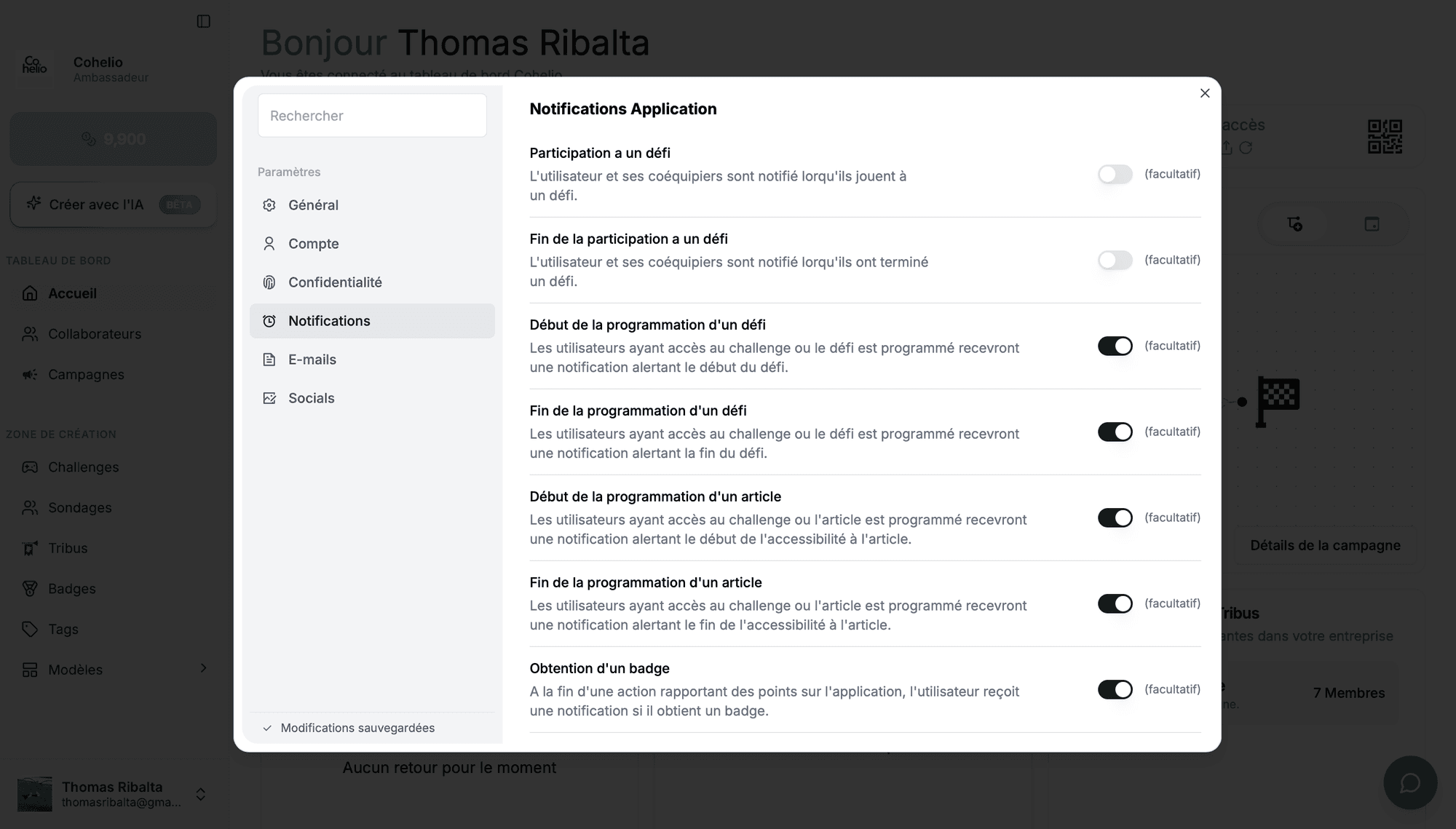
Panneau “Notifications Application” : permet d’activer ou de désactiver individuellement chaque notification (toutes facultatives, activées par défaut). Notifications disponibles :
| Notification | Déclenchement |
|---|---|
| Participation à un défi | L’utilisateur et ses coéquipiers sont notifiés lorsqu’ils jouent à un défi |
| Fin de la participation à un défi | L’utilisateur et ses coéquipiers sont notifiés lorsqu’ils ont terminé un défi |
| Début de la programmation d’un défi | Les utilisateurs ayant accès au challenge dont le défi est programmé reçoivent une notification alertant le début du défi |
| Fin de la programmation d’un défi | Les utilisateurs ayant accès au challenge dont le défi est programmé reçoivent une notification alertant la fin du défi |
| Début de la programmation d’un article | Les utilisateurs ayant accès au challenge dont l’article est programmé reçoivent une notification alertant le début de l’accessibilité à l’article |
| Fin de la programmation d’un article | Les utilisateurs ayant accès au challenge dont l’article est programmé reçoivent une notification alertant la fin de l’accessibilité à l’article |
| Obtention d’un badge | À la fin d’une action rapportant des points sur l’application, l’utilisateur reçoit une notification s’il obtient un badge |
| Rechargement des votes | Quand un défi photo/vidéo est programmé, tous les lundis à 11h le nombre de votes disponibles se recharge et les utilisateurs sont notifiés |
| Réception d’un vote | L’utilisateur est notifié quand quelqu’un like son contenu sur le social wall |
| Nouveau sondage | Les utilisateurs ciblés par un sondage programmé reçoivent une notification lorsque le sondage devient disponible |
| Mention dans le chat d’équipe | Les utilisateurs sont notifiés lorsqu’un coéquipier les mentionne dans le chat de l’équipe |
| Notifications programmées | Les utilisateurs reçoivent les notifications programmées dans les challenges |
Onglet E-mails
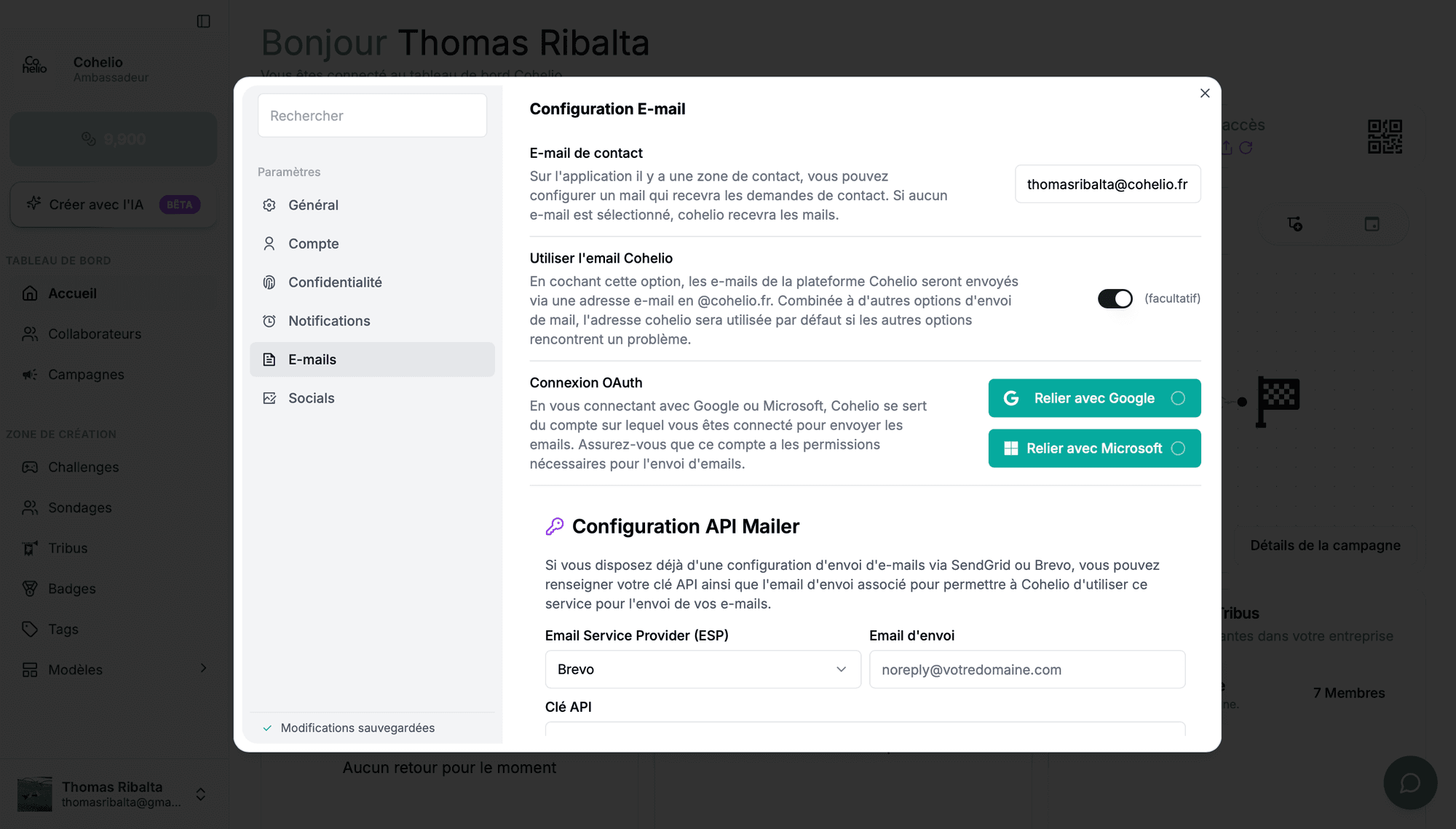
Panneau “Configuration E-mail” : regroupe la configuration liée à l’envoi d’emails.
-
E-mail de contact : adresse qui recevra les demandes envoyées via la zone de contact de l’application. Si aucun e-mail n’est renseigné, c’est Cohelio qui reçoit ces mails.
-
Utiliser l’email Cohelio (facultatif, activée par défaut) : les e-mails de la plateforme sont envoyés via une adresse
@cohelio.fr. Combinée à d’autres options d’envoi, l’adresse Cohelio sert de repli par défaut si les autres options rencontrent un problème. -
Connexion OAuth : boutons “Relier avec Google” / “Relier avec Microsoft” — Cohelio se sert alors du compte connecté pour envoyer les emails (le compte doit disposer des permissions d’envoi nécessaires).
⚠️ Ces comptes sont soumis aux limites d’envoi imposées par Google et Microsoft, à prendre en compte selon la taille de l’entreprise et le volume de communications programmées (voir Campagnes) :
Fournisseur Type de compte Limite Google Gmail personnel (gratuit) ~500 destinataires / jour Google Google Workspace (payant) ~2 000 destinataires externes / jour (3 000 au total) Microsoft Outlook.com personnel (gratuit) ~300 destinataires / jour Microsoft Microsoft 365 / Exchange Online (payant) ~10 000 destinataires / jour, à raison de 30 messages / minute Chaque destinataire (À, Cc, Cci) compte individuellement dans ces limites, qui fonctionnent en fenêtre glissante de 24h (pas une remise à zéro à minuit). Pour un envoi à un grand nombre de collaborateurs, préférer la Configuration API Mailer (Brevo / SendGrid, ci-dessous), pensée pour l’envoi en volume — ou l’adresse Cohelio par défaut.
Ces limites sont fixées par Google et Microsoft et peuvent évoluer ; à revérifier périodiquement auprès de leur documentation officielle.
-
Configuration API Mailer : pour une configuration d’envoi existante via Brevo ou SendGrid (sélecteur “Email Service Provider”), en renseignant l’email d’envoi et la clé API du service. Pour des raisons de sécurité, la clé enregistrée n’est plus réaffichée ; il n’est pas nécessaire de la ressaisir pour modifier les autres champs.
-
Configuration manuelle via enregistrements DNS : permet d’envoyer les emails depuis son propre nom de domaine, sans dépendre d’un compte Google/Microsoft ni d’un service tiers.
- Renseigner le domaine d’envoi (ex :
cohelio.fr) et l’email d’envoi associé (ex :noreply@cohelio.fr) - Cliquer sur “Créer une identité”
- Cohelio génère alors les enregistrements DNS nécessaires (DKIM, SPF, etc.), listés dans le tableau “Zones DNS à ajouter” (colonnes Type, Name, Clé, Status DNS), à ajouter chez le registraire/hébergeur du nom de domaine. La colonne Name affiche des noms relatifs (ex :
abc._domainkey, ou@pour la racine du domaine) : l’hébergeur DNS ajoute lui-même le nom de domaine. La valeur SPF à ajouter estv=spf1 ip4:24.110.86.30 ip4:24.110.86.31 include:amazonses.com -all - Une fois les enregistrements ajoutés, il ne reste plus qu’à attendre la validation : chaque enregistrement passe du statut “En attente” à “Validé” une fois vérifié par Cohelio. ⚠️ La validation peut prendre jusqu’à 48 heures. Le bouton “Tester la configuration” permet de vérifier l’envoi
- Le domaine est utilisable pour l’envoi des emails dès que tous les enregistrements sont validés
- Renseigner le domaine d’envoi (ex :
Personnaliser les e-mails (contenu des e-mails automatiques)
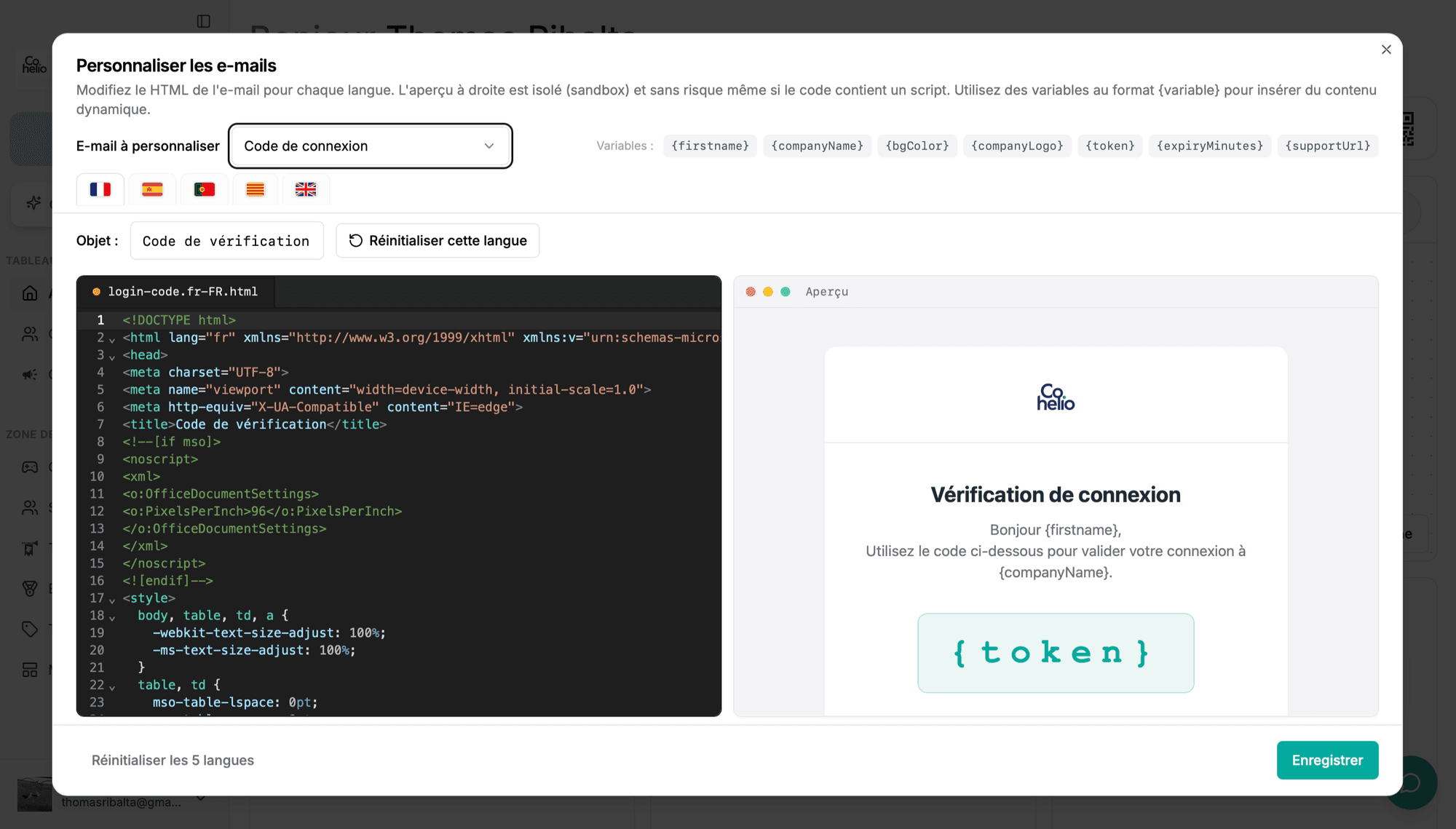
Une pop-up “Personnaliser les e-mails” permet de modifier le HTML des e-mails automatiques envoyés par la plateforme (ex : “Code de connexion”), langue par langue (français, espagnol, portugais, catalan, anglais).
- E-mail à personnaliser : menu déroulant pour choisir quel e-mail système éditer, parmi 5 e-mails disponibles, chacun avec ses propres variables :
| Variables disponibles | |
|---|---|
| Code de connexion | {firstname} {companyName} {bgColor} {companyLogo} {token} {expiryMinutes} {supportUrl} |
| Validation de l’email à l’inscription | {companyName} {bgColor} {companyLogo} {token} {expiryMinutes} {supportUrl} |
| Partage du code entreprise | {companyName} {bgColor} {companyLogo} {token} {supportUrl} {joinCompanyUrl} |
| Mot de passe oublié | {firstname} {companyName} {bgColor} {companyLogo} {resetLink} {expiryMinutes} {supportUrl} |
| Changement de l’email | {companyName} {bgColor} {companyLogo} {confirmLink} |
Ces variables s’insèrent dans le HTML au format {variable}.
- Objet : le sujet de l’e-mail, modifiable pour chaque langue, avec un bouton “Réinitialiser cette langue”
- Éditeur de code : édition directe du fichier HTML de l’e-mail (ex :
login-code.fr-FR.html) - Aperçu en direct : à droite de l’éditeur, un aperçu isolé (sandbox) de l’e-mail se met à jour au fil de la modification — sans risque même si le code contient un script
- Réinitialiser les 5 langues : remet à zéro la personnalisation de toutes les langues d’un coup (en plus du reset par langue individuelle)
- Bouton “Enregistrer” pour valider les modifications