Page Campagnes
Présentation
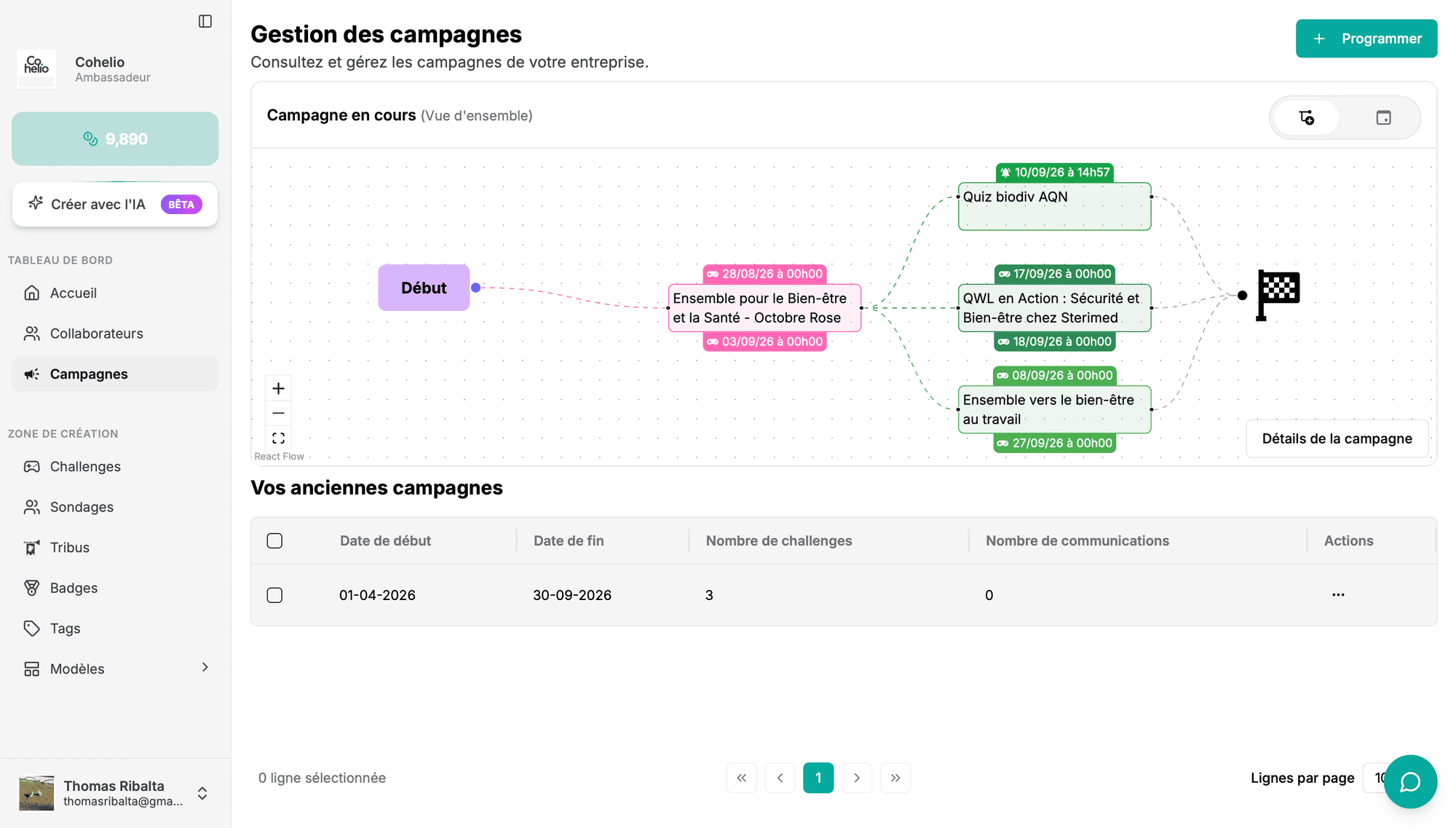
La page Campagnes (“Gestion des campagnes”) se trouve dans la section “Tableau de bord” de la Sidebar, juste en dessous de “Collaborateurs”.
Une campagne est la structure centrale qui permet d’animer l’application : elle dure d’une date de début à une date de fin, et permet de programmer des communications (emails, notifications push) ainsi que des challenges (défis et articles).
Créer une campagne
Une campagne n’est qu’un silo temporel (une date de début et une date de fin) servant à organiser des challenges et communications — sa création est donc minimale :
- Cliquer sur le bouton ”+ Programmer”, en haut à droite de la page
- Choisir une date de début et une date de fin
Il peut exister plusieurs campagnes. La page affiche par défaut la campagne en cours la plus récente (le diagramme de flux, voir ci-dessous). Les campagnes plus anciennes sont listées dans un tableau “Vos anciennes campagnes” (date de début, date de fin, nombre de challenges, nombre de communications), chacune consultable via le menu ”…” → “Détails”, ou supprimable via ”…” → “Supprimer” (mise à la corbeille).
Corbeille des campagnes
Le bouton “Corbeille”, à gauche de ”+ Programmer”, ouvre la page “Corbeille des campagnes” : pour chaque campagne supprimée, sa date de début, sa date de fin, son nombre de challenges et le délai avant sa suppression définitive (“Dans X jours”, en rouge à 7 jours ou moins). Chaque campagne peut y être restaurée ou supprimée définitivement (sélection multiple possible). Voir Corbeille.
Ce qu’on programme sur une campagne
⚠️ Une campagne est indispensable pour diffuser du contenu aux collaborateurs : il est impossible de programmer un challenge, un email ou une notification sans le rattacher à une campagne existante. S’il n’en existe aucune, il faut d’abord en créer une.
Sur une campagne, on programme deux types d’éléments :
- Des communications (emails et/ou notifications push)
- Des challenges
Programmer un challenge ne programme pas automatiquement ses défis/articles
⚠️ Point important : le fait de programmer un challenge sur une campagne ne programme pas automatiquement les défis et articles qu’il contient. Chaque défi et chaque article doit être programmé individuellement au sein du challenge, même si le challenge lui-même est déjà programmé sur la campagne.
Il y a donc deux niveaux de programmation imbriqués :
- Campagne → programme des challenges et des communications
- Challenge → programme, en son sein, des défis et des articles
Options communes à toute programmation (challenge et communication)
Quel que soit l’élément programmé (challenge ou communication), on peut définir un ciblage : qui a accès au challenge / qui reçoit la communication. Les options de ciblage disponibles sont :
- Tout le monde
- Une sélection de collaborateurs précis
- Une ou plusieurs tribus
- Par adresse email
- Par tag
Onglet Programmation
C’est l’onglet par défaut d’une campagne : le diagramme de flux (voir Accueil) y est affiché en grand, avec deux façons de l’alimenter et de le consulter.
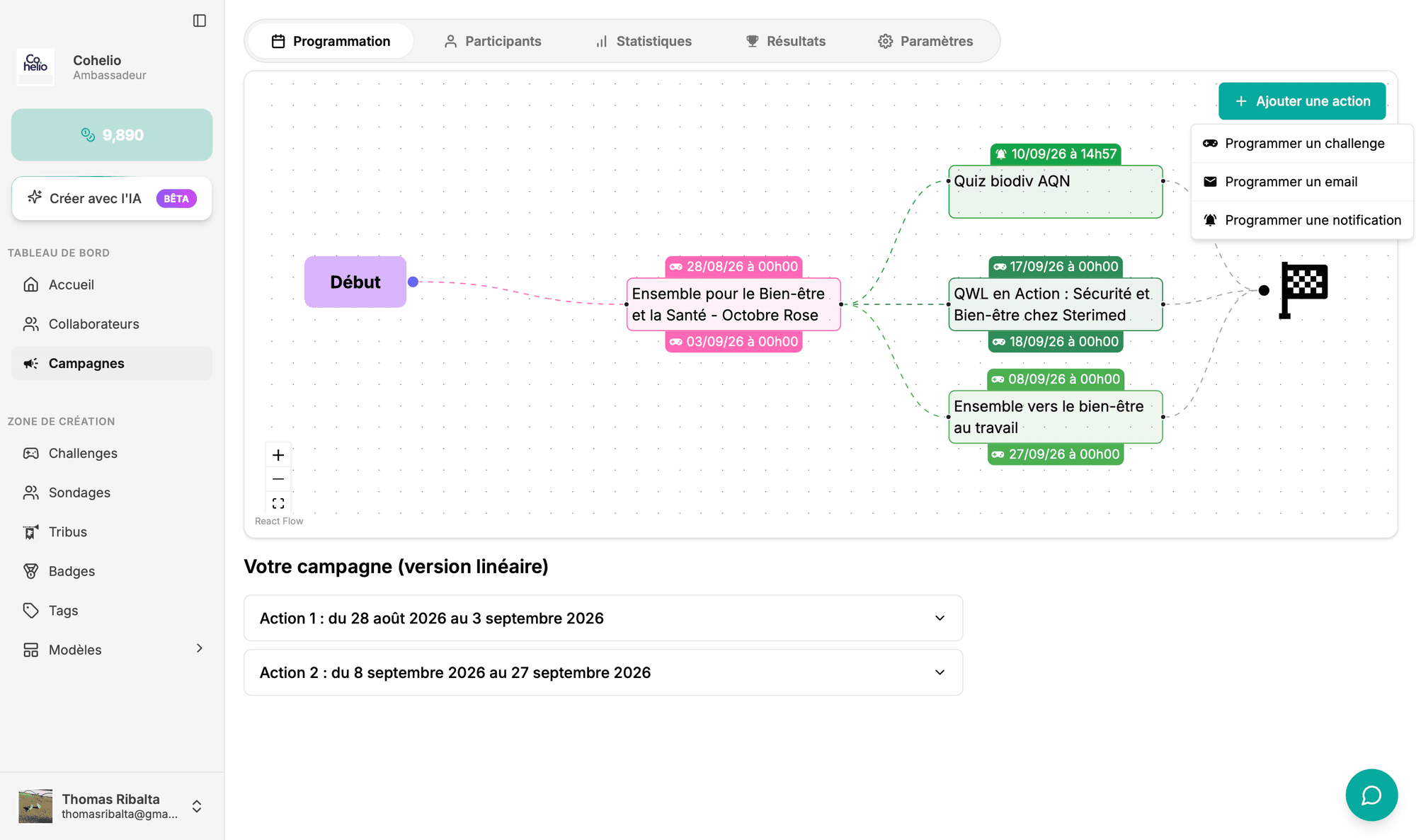
Ajouter une action
Le bouton ”+ Ajouter une action”, en haut à droite, ouvre un menu avec les 4 types d’éléments programmables sur la campagne :
- Programmer un challenge
- Programmer un email
- Programmer une notification
- Programmer un sondage
C’est ici concrètement que se fait la programmation d’un challenge ou d’une communication sur la campagne (voir Ce qu’on programme sur une campagne ci-dessus).
“Programmer un email” et “Programmer une notification” ouvrent chacun une popup en deux temps :
- Choisir le modèle à utiliser, parmi les modèles d’emails ou de notifications créés au préalable
- Définir qui va la recevoir : c’est ici, au moment de la programmation (pas au niveau du modèle), que se fait le ciblage — tout le monde, une sélection de collaborateurs, une ou plusieurs tribus, par email, ou par tag
Chaque collaborateur reçoit l’email ou la notification dans sa langue, si le modèle est traduit (voir Modèles). Un email ou une notification déjà envoyé ne peut plus être modifié, et la date d’envoi doit être dans le futur.
Programmer un sondage
“Programmer un sondage” ouvre la popup du même nom (“Vérifiez les informations avant de programmer l’envoi”), en deux étapes :
- Choisir le sondage, puis une date de début et une date de fin (comprises dans les dates de la campagne, la fin après le début)
- Définir le ciblage (tous les collaborateurs, ou une sélection par collaborateur, tribu ou tag — pas de mails externes ici ; au moins un destinataire est obligatoire) et activer si besoin “Réponse obligatoire”, puis “Valider”
Le sondage apparaît alors comme un nœud dans le diagramme de flux. Cliquer dessus ouvre la popup “Détail du sondage programmé”, avec un onglet “Aperçu” et un onglet “Paramètres” (ciblage, dates, réponse obligatoire, boutons “Supprimer” / “Sauvegarder”). Les collaborateurs ciblés reçoivent la notification “Nouveau sondage” quand il devient disponible.
ℹ️ Les dates d’une campagne ne peuvent pas être modifiées si des emails, notifications ou sondages pas encore envoyés se retrouveraient en dehors de la nouvelle période.
Déroulé de la campagne
Sous le diagramme de flux, une section “Déroulé de la campagne” liste chaque élément programmé sous forme d’entrées dépliables “Étape 1”, “Étape 2”, etc., avec leur plage de dates — une alternative en liste au diagramme de flux, pour ceux qui préfèrent une vue séquentielle plutôt que le graphe. Un résumé (“N étapes · N challenges · N communications”) et des boutons “Tout déplier” / “Tout replier” facilitent la lecture. Les communications y apparaissent sous la forme “E-mail · date à heure” ou “Notification · …” (les sondages programmés n’y figurent pas).
Éléments programmés supprimés
Supprimer un challenge, un email, une notification ou un sondage programmé l’envoie dans la corbeille : il reste affiché dans le diagramme de flux (ici et dans le bloc “Campagne en cours” de l’Accueil), grisé, avec l’infobulle “Dans la corbeille · supprimé définitivement dans X jours” et deux petites icônes : “Restaurer” et “Supprimer définitivement”. Un élément grisé ne peut plus être ouvert.
⚠️ Pour un email, une notification ou un sondage programmé, la pop-up de suppression annonce une “Suppression définitive”, mais l’élément part bien dans la corbeille et reste restaurable pendant 30 jours.
Popup “Détail du challenge programmé”
Cliquer sur un challenge programmé (depuis le diagramme de flux de l’Accueil ou depuis le Gantt de la campagne) ouvre une popup à deux onglets : Programmation et Accessibilité.
Onglet Programmation
-
Date de début du challenge / Date de fin du challenge : modifiables à tout moment
-
Un Gantt affiche, jour par jour, le nombre d‘“actions” (défis/articles) programmés ce jour-là
-
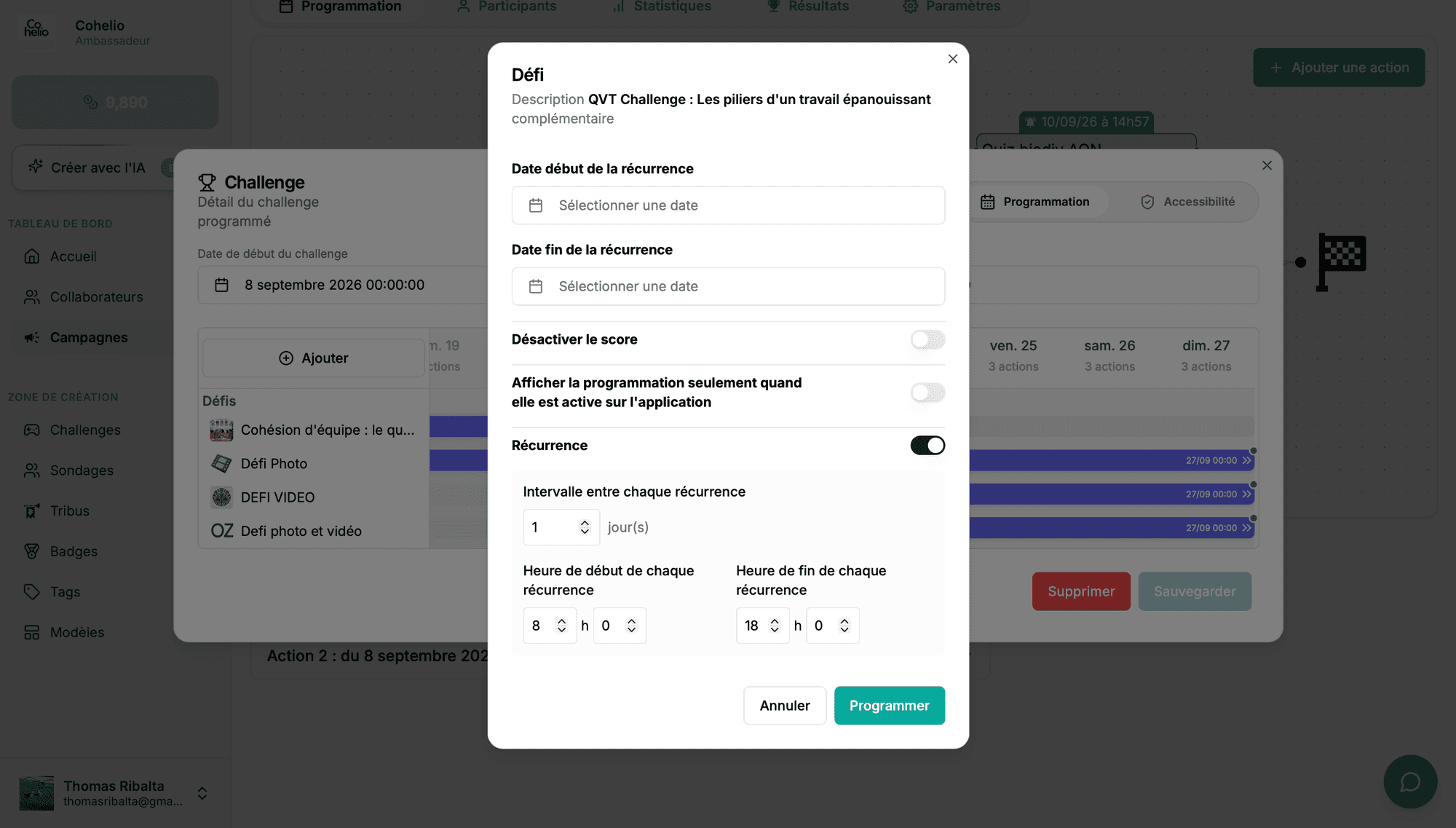
Bouton ”+ Ajouter” : ouvre la liste des défis du challenge (ex : “Cohésion d’équipe : le quiz qui soude !”, “Défi Photo”) ; en sélectionner un ouvre la popup “Défi” pour le programmer — c’est ici que se fait concrètement la pré-programmation décrite dans la page Challenge :
- Date début de la récurrence / Date fin de la récurrence : la période globale sur laquelle le défi doit se répéter
- Désactiver le score (désactivé par défaut)
- Afficher la programmation seulement quand elle est active sur l’application (désactivé par défaut)
- Récurrence (activée par défaut) : si désactivée, le défi n’est programmé qu’une seule fois entre la date de début et la date de fin, sans se répéter. Si activée, ces champs supplémentaires apparaissent :
- Intervalle entre chaque récurrence : nombre de jours entre deux occurrences (ex : 1 jour = tous les jours)
- Heure de début / Heure de fin de chaque récurrence : la plage horaire durant laquelle le défi est accessible à chaque occurrence (ex : 8h–18h) — cette fenêtre dure au maximum 24h, c’est une plage horaire quotidienne, pas une durée qui s’étend sur plusieurs jours
- Bouton “Programmer”
La popup comporte aussi un onglet “Actions” (voir ci-dessous).
Exemple : intervalle de 1 jour, de 8h à 18h, entre le 8 et le 27 septembre → le défi est accessible aux collaborateurs tous les jours de 8h à 18h, du 8 au 27 septembre. Combiné à “Afficher la programmation seulement quand elle est active sur l’application”, il ne serait visible côté application que pendant ces créneaux de 8h-18h, et masqué le reste du temps.
-
Chaque défi/article programmé apparaît comme une barre sur le Gantt, avec sa date de fin affichée
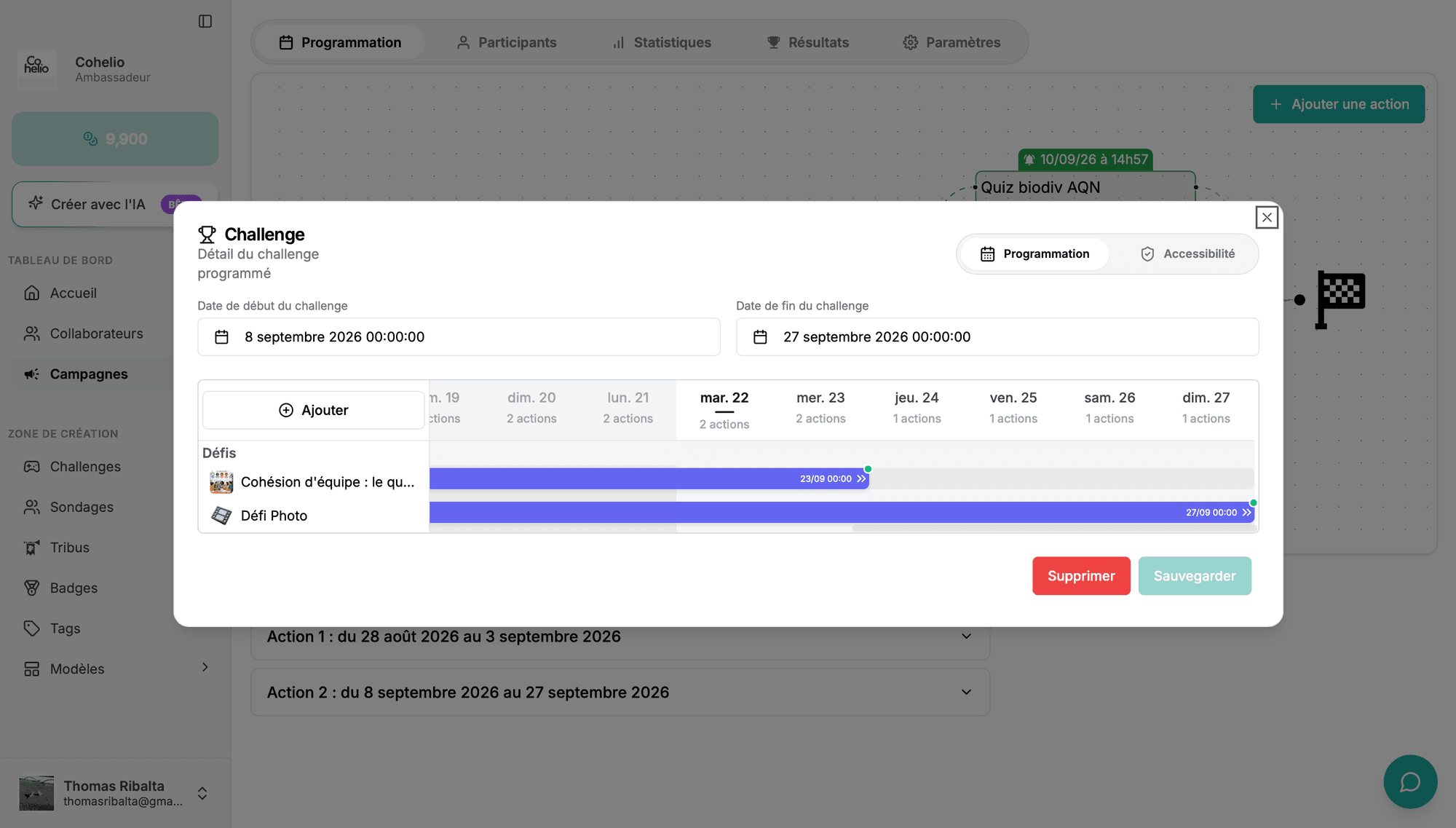
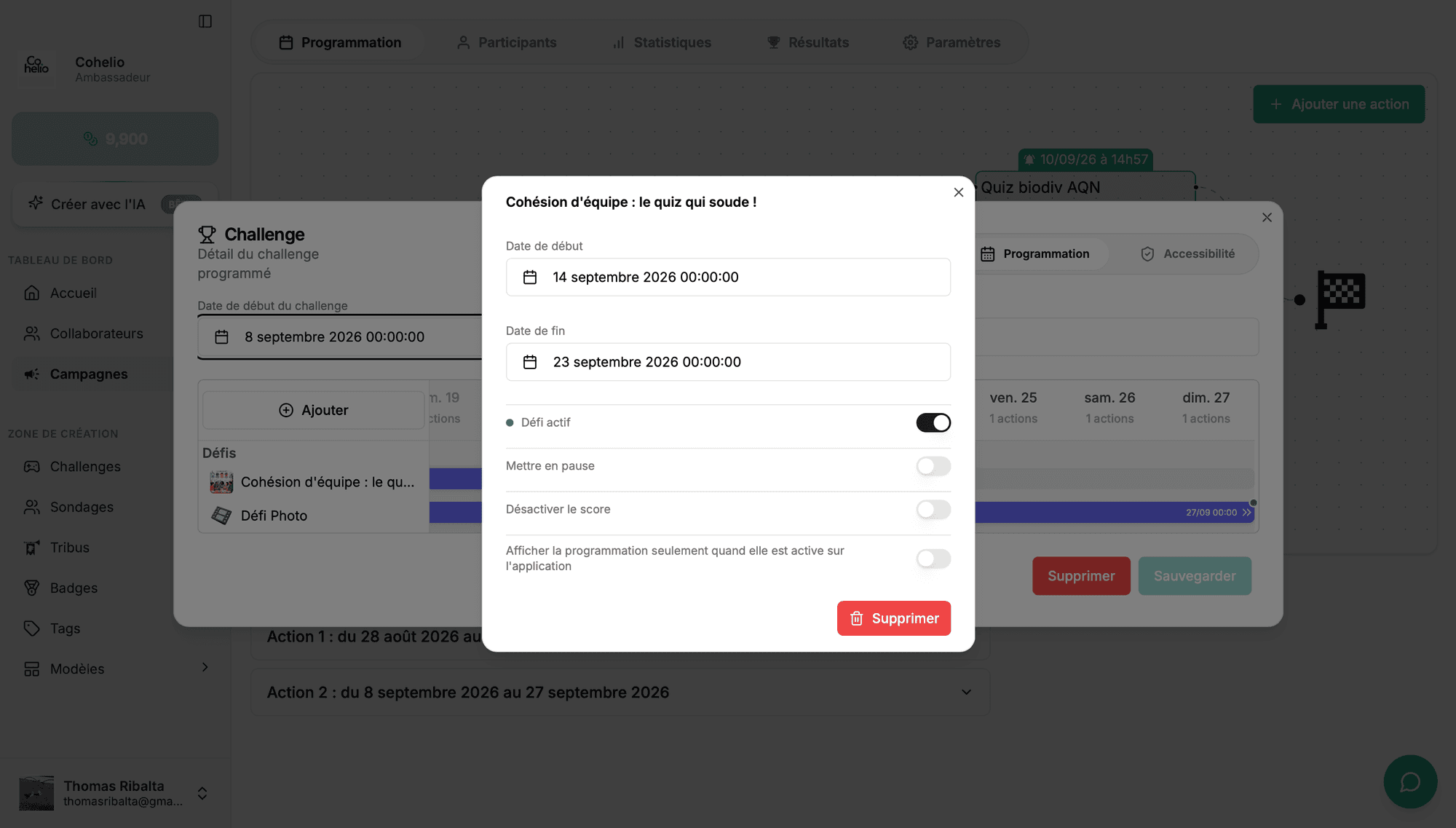
Cliquer sur la barre d’un défi/article dans le Gantt ouvre une sous-popup dédiée à sa programmation :
- Date de début / Date de fin
- Défi actif (activé par défaut) : active/désactive la programmation de ce défi
- Mettre en pause (désactivé par défaut) : met en pause la programmation sans la désactiver complètement
- Désactiver le score (désactivé par défaut) : voir Désactiver les scores ci-dessous
- Afficher la programmation seulement quand elle est active sur l’application (désactivé par défaut) : c’est l’option “afficher seulement si actif” — si activée, seules les programmations actuellement en cours sont affichées aux collaborateurs (utile en cas de programmations récurrentes)
- Bouton “Supprimer” : met le défi/l’article programmé à la corbeille. Un élément dans la corbeille reste visible sur le Gantt avec une pastille corbeille ; sa sous-popup propose alors “Restaurer” et “Supprimer définitivement”
Onglet “Actions” (envois attachés à une programmation)
La popup de programmation d’un défi ou d’un article (bouton ”+ Ajouter” comme sous-popup d’une barre du Gantt) a deux onglets : “Programmation” (les paramètres ci-dessus) et “Actions”, qui permet d’associer des sondages, e-mails ou notifications à cette programmation :
- Type d’élément : Sondage, Notification ou E-mail (le sondage n’est pas disponible pour un article), puis recherche du sondage ou du modèle à attacher
- Un seul sondage par programmation, mais plusieurs e-mails et notifications
- Pour chaque envoi : une “Date d’envoi”, obligatoirement comprise dans la période de la programmation, et un champ “Envoyer à” : “Tous les participants”, “N’ont pas encore joué” (idéal pour une relance) ou “Ont déjà joué”
- Un indicateur “Envoyé” signale les envois déjà partis
Les e-mails et notifications attachés apparaissent aussi sur le Gantt du challenge.
Envois hors période : si les dates du challenge sont modifiées et que certains envois se retrouvent en dehors de la période de leur programmation, une popup “Envois hors période” propose de “Redécaler les envois” (nouvelle date proposée, modifiable) ou de “Supprimer les envois”.
Onglet Accessibilité
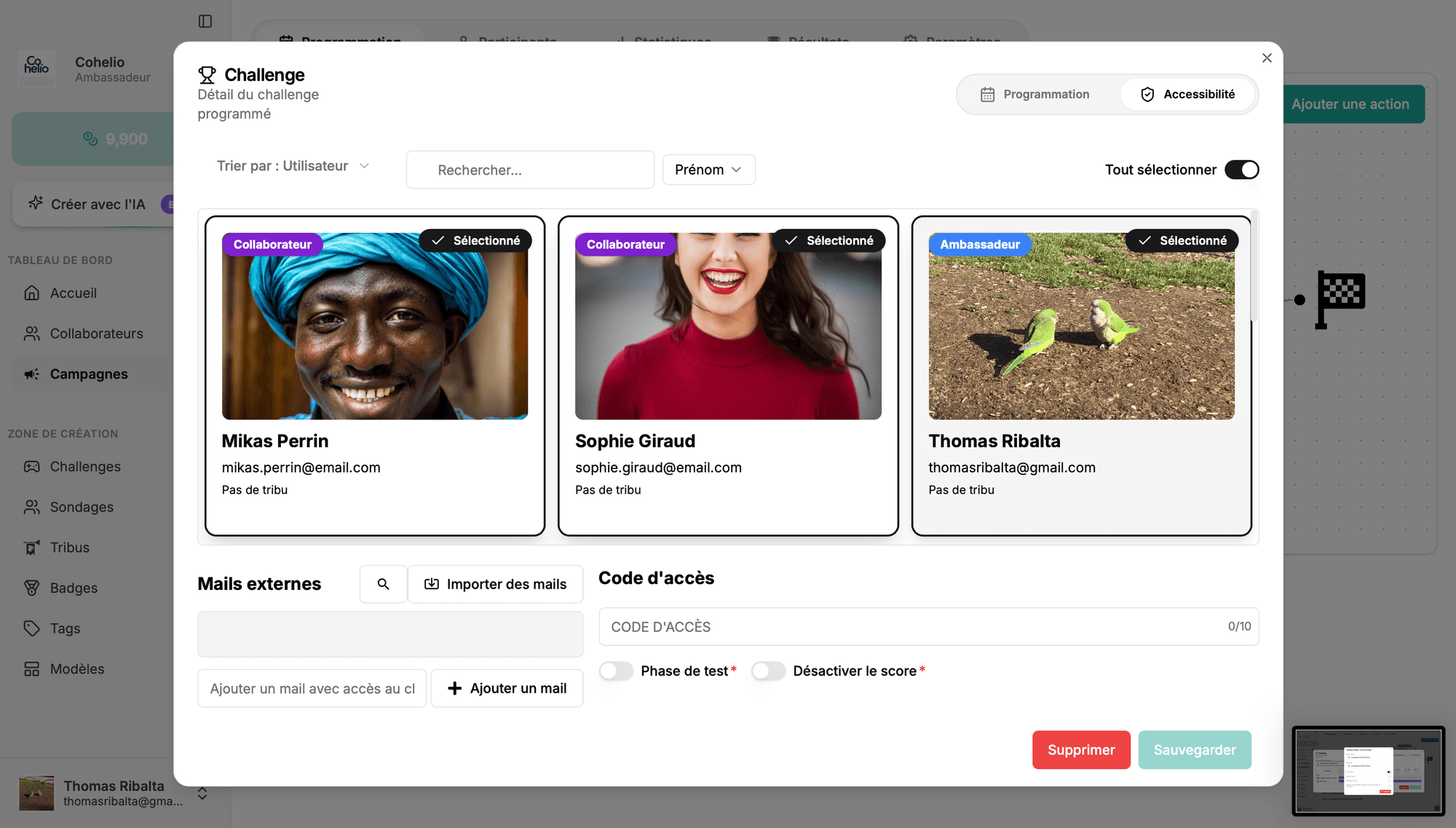
- Ciblage : recherche + tri, cartes de collaborateurs/ambassadeurs sélectionnables individuellement (bouton “Tout sélectionner” pour tout inclure d’un coup)
- Mails externes : ajout d’adresses email au coup par coup, ou import en masse (“Importer des mails”). Un collaborateur déjà inscrit dont l’email figure dans cette liste a accès au challenge (sans tenir compte des majuscules ni des espaces), et il est compté dans la population ciblée des statistiques
- Code d’accès (10 caractères maximum) : code à définir pour rejoindre le challenge. Sans ce code, un collaborateur n’a pas accès au challenge — sur l’application, une zone dédiée permet de saisir ce code pour rejoindre le challenge
- Phase de test (désactivée par défaut) : permet de tester le contenu (défis et articles) du challenge sans qu’aucune donnée ne soit enregistrée en base (participations, points, etc.)
- Désactiver le score (désactivée par défaut) : voir Désactiver les scores ci-dessous — c’est ici, au niveau du challenge entier, que se coche cette option (à ne pas confondre avec celle, plus précise, disponible au niveau d’un seul défi)
- Boutons “Supprimer” / “Sauvegarder”
Options spécifiques à la programmation d’un challenge
En plus du ciblage, la programmation d’un challenge permet de définir :
- Points comptabilisés ou non : possibilité de choisir si les points gagnés dans ce challenge comptent ou non pour le classement général
- Durée : la durée de la programmation du challenge peut être modifiée après coup (voir “Date de début”/“Date de fin” ci-dessus)
Options spécifiques à la programmation d’un défi ou d’un article
En plus du ciblage et de l’option “points comptabilisés dans le classement”, la programmation d’un défi ou d’un article dispose de fonctionnalités supplémentaires :
- Récurrence : possibilité de programmer le défi/article pour qu’il revienne automatiquement tous les X jours, avec une plage horaire quotidienne dédiée — voir le détail complet et l’exemple ci-dessus, dans la popup “Défi” du bouton ”+ Ajouter”
- Afficher seulement si actif : voir ci-dessus, dans la sous-popup de programmation d’un défi
Accès depuis la page Campagne
La page d’une campagne est organisée en 5 onglets : Programmation (le diagramme de flux, voir Accueil), Participants, Statistiques, Résultats, Paramètres.
- Participants : liste de toutes les personnes ayant joué à un défi ou lu un article de cette campagne, avec recherche (prénom, nom) et tri (prénom, nom, défis réalisés, points, votes)
- Statistiques : statistiques globales de la campagne (détail ci-dessous)
- Résultats : résultats de chaque défi avec diverses statistiques associées
- Paramètres : réglages de la campagne, notamment la modification de sa durée
Onglet Statistiques
Dans cet onglet, “pédagogies” désigne les articles (par opposition aux défis) — c’est le même vocabulaire que dans l’étape “Pédagogies” de la création d’un challenge.
Filtre de dates
En haut de l’onglet, une barre permet de restreindre les statistiques à une période :
- Raccourcis : “Toute la période”, “Dernières 24 h”, “7 derniers jours”, “30 derniers jours”, “Ce mois-ci”, “Cette année”
- Ou une période personnalisée via les champs “Du” et “Au” (pas de date future, et “Au” ne peut pas être avant “Du”), avec une croix pour réinitialiser
Quand une période est active, elle est rappelée en gras dans la description de chaque carte. Ce même filtre de dates se retrouve sur les onglets Statistiques des collaborateurs, des challenges, des tribus, des badges et des modèles.
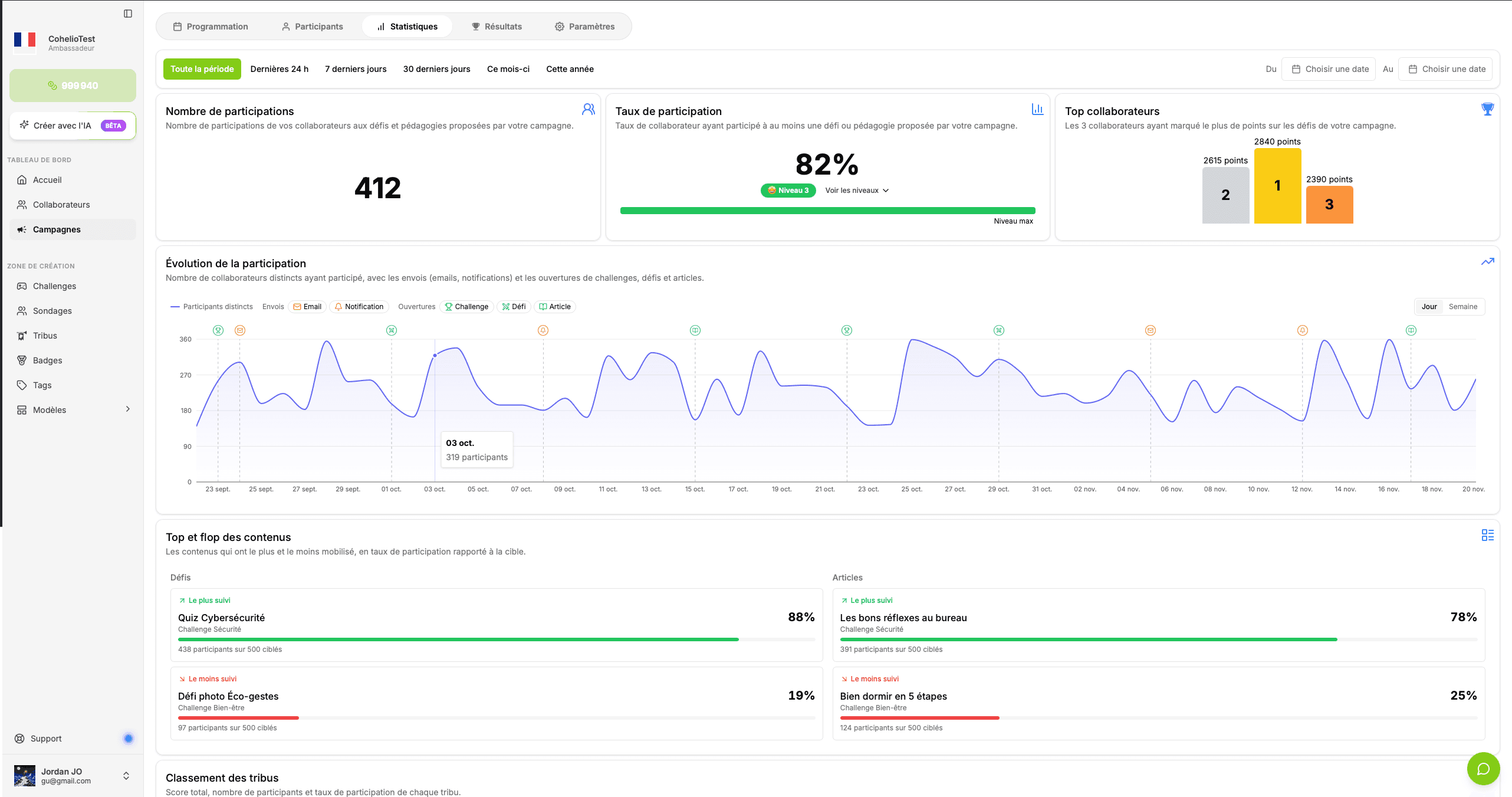
Indicateurs
Seuls les collaborateurs ciblés par les challenges programmés sont pris en compte, et les challenges en phase de test sont exclus.
- Nombre de participations : nombre de collaborateurs distincts ayant participé à la campagne (joué à un défi, lu un article ou voté sur le social wall)
- Taux de participation : pourcentage de collaborateurs ciblés ayant participé à au moins un défi ou une pédagogie (moyenne des taux de chaque challenge programmé, votants compris). Suit le même système de 4 niveaux que le taux d’engagement des collaborateurs (Niveau 0 à 3, seuils à 10 %/20 %/35 %)
- Top collaborateurs : les 3 collaborateurs ayant marqué le plus de points sur les défis de la campagne
- Évolution de la participation : courbe du nombre de participants distincts dans le temps (bascule “Jour” / “Semaine”), sur laquelle s’affichent les événements de la campagne : Envois (Email, Notification) et Ouvertures (Challenge, Défi, Article). Chaque type d’événement peut être masqué ou affiché en cliquant sur sa pastille — pratique pour voir l’effet d’une relance sur la participation
- Top et flop des contenus : pour les Défis et pour les Articles, le contenu le plus suivi et le moins suivi, en taux de participation rapporté à la cible (“X participants sur Y ciblés”). Un contenu n’entre dans ce classement que 48 h après son ouverture
- Classement des tribus : pour chaque tribu, son Score, ses Participants (x / membres ciblés) et ses Connectés (membres ciblés ayant ouvert l’application entre le début et la fin de la campagne — cette colonne ne dépend pas du filtre de dates). Le pourcentage s’affiche au survol. Seul le top 10 est affiché par défaut (bouton “Voir les N tribus” pour tout afficher)
Onglet Résultats
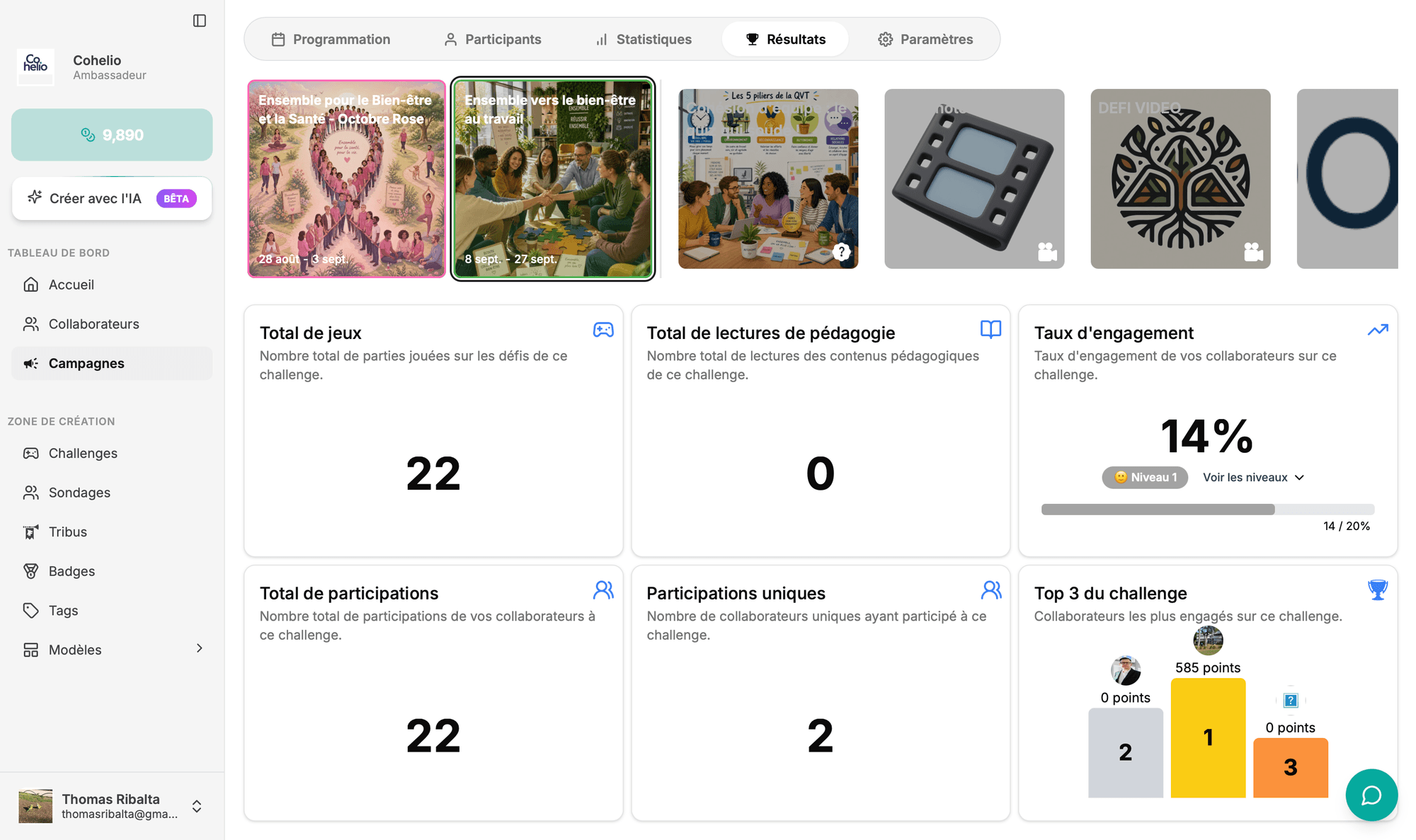
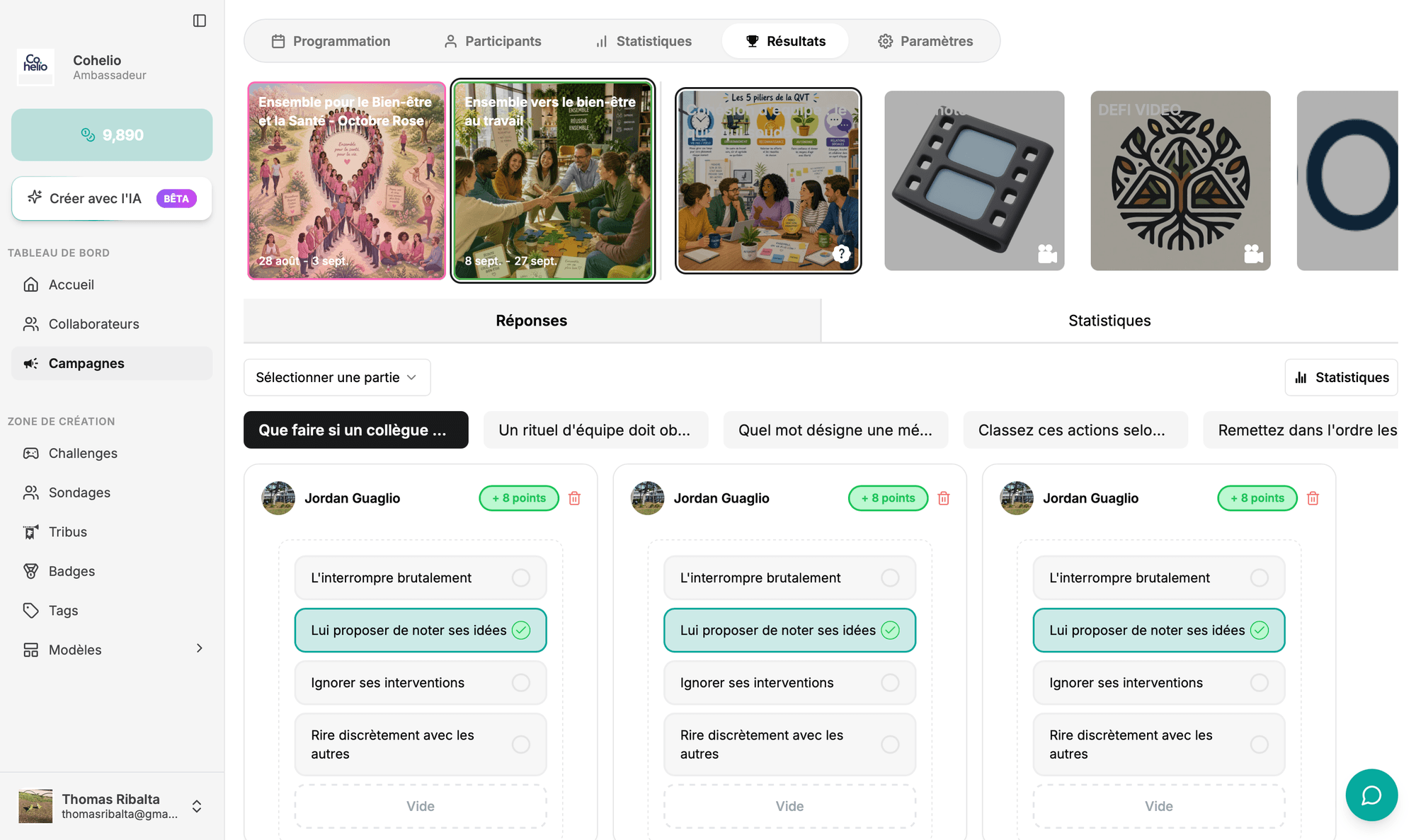
En haut de l’onglet, un bandeau horizontal liste tous les contenus programmés sur la campagne : les challenges, ainsi que leurs défis et articles. Sélectionner un élément affiche ses résultats juste en dessous.
Niveau challenge
Sélectionner un challenge affiche ses statistiques globales :
- Total de jeux : nombre total de parties jouées sur les défis de ce challenge
- Total de lectures de pédagogie : nombre total de lectures des articles de ce challenge
- Taux d’engagement : même système de niveaux que sur les autres pages de statistiques (Niveau 0 à 3, seuils à 10 %/20 %/35 %). Il est calculé sur les collaborateurs ciblés par le challenge (accès programmé et mails externes), en comptant aussi ceux qui ont voté sur le social wall, et plafonné à 100 %
- Total de participations : nombre total de participations de vos collaborateurs à ce challenge
- Participations uniques : nombre de collaborateurs uniques ayant participé à ce challenge
- Top 3 du challenge : classement des collaborateurs les plus engagés sur ce challenge
Niveau défi ou article
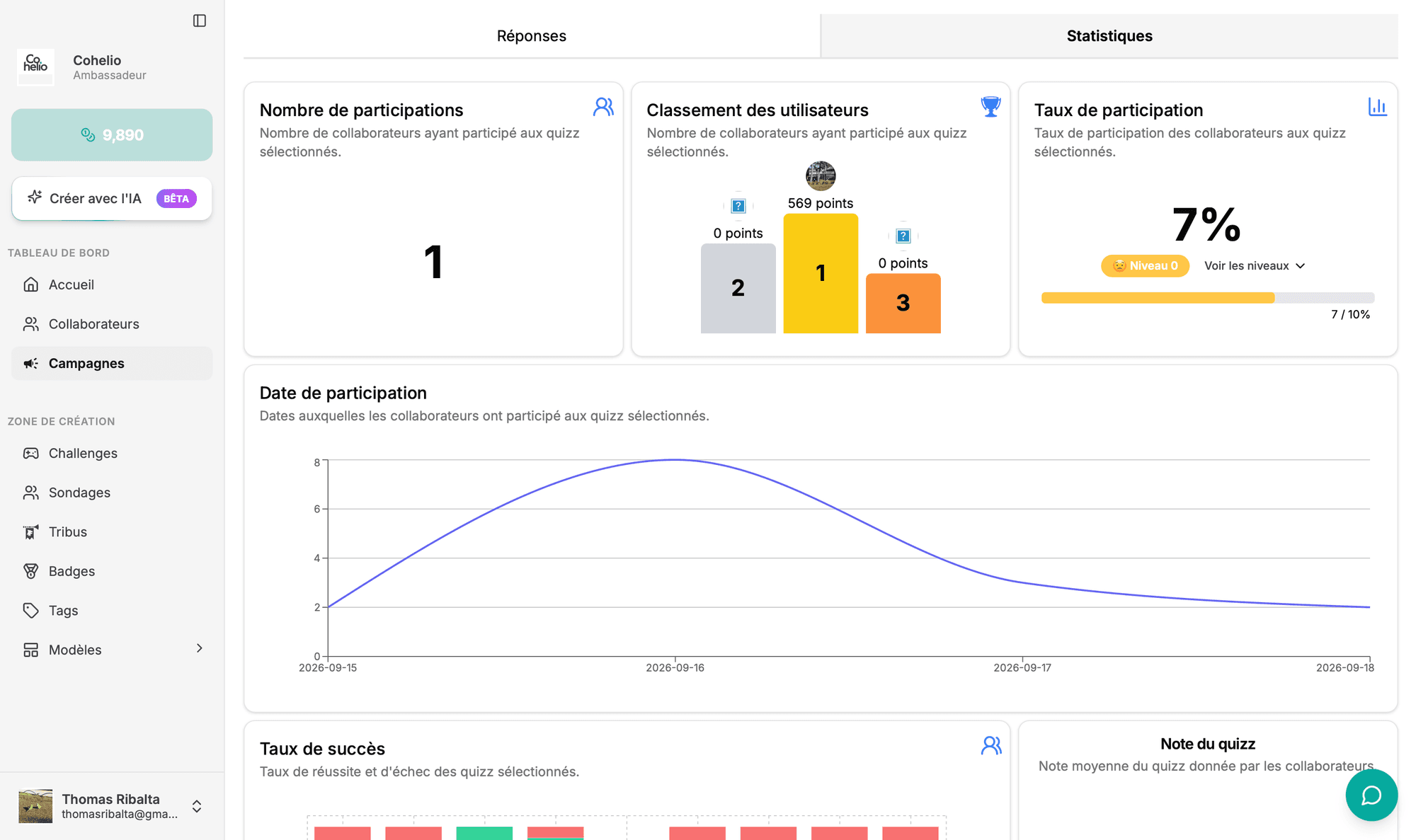
Cliquer sur un défi ou un article bascule l’affichage sur deux sous-onglets propres à cette activité : Réponses et Statistiques.
Réponses : le détail des réponses/participations individuelles. Pour un quizz par exemple : un sélecteur “Sélectionner une partie”, une navigation par question, et pour chaque question la réponse donnée par chaque participant avec les points gagnés (et un bouton pour la supprimer).
Statistiques : les indicateurs agrégés sur ce défi/article :
- Nombre de participations
- Classement des utilisateurs : top 3 des collaborateurs ayant participé
- Taux de participation : même système de niveaux (0 à 3, seuils 10 %/20 %/35 %)
- Date de participation : graphique d’évolution des participations dans le temps
- Taux de succès : taux de réussite/échec (pour un quizz)
- Note du quizz : note moyenne donnée par les collaborateurs (spécifique aux quizz)
Résultats selon le type de contenu
Article : les sous-onglets sont “Lecteurs” et “Statistiques”. Un sélecteur permet de choisir une programmation (ou “Toutes les programmations”) ; chaque lecteur est affiché avec la date et l’heure de lecture (“Lu le … à …”). Les statistiques donnent le nombre de Lecteurs et le Taux de lecture.
Puzzle : sous-onglets “Résultats” et “Statistiques”. Chaque partie affiche sa date, ses points, le nombre de pièces placées (“x / y pièces placées”) et son statut (Terminé, En cours, Non terminé). Statistiques : participations, taux de complétion, pièces placées en moyenne, points moyens, durée moyenne, avancement des parties, dates de participation.
Image à zones : sous-onglets “Résultats” et “Statistiques”. Chaque partie affiche les éléments trouvés (“x / y éléments trouvés”), les erreurs et son statut (Terminé, En cours, Trop d’erreurs, Temps écoulé, Non terminé), avec un détail dépliable. Statistiques : éléments les plus trouvés (et le plus difficile), performances, taux de participation, dates de participation.
Pour le quizz, le puzzle et l’image à zones, une icône corbeille sur chaque réponse/partie permet de la supprimer définitivement.
Podomètre : les statistiques affichent notamment les paliers atteints et le CO2 économisé (comparaison bus/voiture).
Défi photos / vidéos : les publications s’affichent en carrousel (flèches et plein écran). Les votants sont pris en compte dans les participations. Les critères de notation et les étiquettes des publications peuvent être renseignés en plusieurs langues. Un paramètre supplémentaire permet d’exporter les photos/vidéos publiées par les collaborateurs.
Suppression en cascade
⚠️ Point important : campagnes, challenges, défis et articles — ainsi que les challenges, emails, notifications et sondages programmés — passent par la corbeille (30 jours, restaurables) comme les autres ressources du Dashboard. C’est la suppression définitive — après ces 30 jours, ou en cas de suppression manuelle depuis la corbeille — qui entraîne la suppression de tout ce qui est rattaché à l’élément (campagne, challenge, défi ou article) — notamment les points déjà marqués par les collaborateurs pour cet élément. Tant que l’élément est dans la corbeille, rien n’est perdu et une restauration reste possible.
Pour restaurer un élément dont le parent est aussi dans la corbeille (ex : un défi programmé dont le challenge programmé a été supprimé), il faut restaurer d’abord le parent — sinon un message l’indique (ex : “Le challenge programmé est dans la corbeille, restaurez-le d’abord”).
Désactiver les scores (remise à 0 réversible)
Pour remettre à 0 les points d’un challenge ou d’un défi sans supprimer quoi que ce soit, la méthode est la désactivation des scores. C’est la réponse à donner si on demande comment “réinitialiser”, “remettre à zéro” ou “annuler” les points/scores d’un challenge, d’un défi ou d’un article — sans passer par la suppression (définitive, voir section précédente).
- Ce n’est pas une suppression : la participation des collaborateurs reste enregistrée, rien n’est perdu.
- Effet : les points désactivés ne sont plus comptabilisés dans le classement général ni dans le classement par tribu, avec effet immédiat — ce qui revient concrètement à une remise à 0 de ces classements pour l’élément concerné.
- Les points restent comptabilisés dans le classement propre au défi/challenge (classement local à l’activité).
- Durée au choix : l’option peut être réactivée à tout moment en la décochant (remise à 0 temporaire), mais elle peut tout aussi bien être laissée désactivée indéfiniment si on souhaite une remise à 0 permanente sans supprimer les données sous-jacentes.
Désactiver les scores d’un challenge entier
Depuis la campagne, cliquer sur le challenge concerné, puis dans l’onglet Accessibilité, activer “Désactiver le score” (voir capture ci-dessus).
Désactiver les scores d’un seul défi (ou article)
Même principe, mais à un niveau plus précis : depuis la campagne, cliquer sur le challenge, puis sur la barre du défi/article concerné dans le Gantt de programmation (onglet Programmation), et activer “Désactiver le score” dans la sous-popup qui s’ouvre (voir capture ci-dessus).