Création — Challenge (vue d’ensemble)
Présentation
La page Challenge se trouve dans la “Zone de création” de la Sidebar, en tout premier.
Un challenge est un conteneur qui regroupe deux types de contenus permettant aux collaborateurs de gagner des points en y participant :
- Des défis (activités de jeu)
- Des articles (fiches de sensibilisation/lecture)
Il est possible de créer un challenge manuellement depuis cette page, ou via le raccourci “Créer avec l’IA” disponible en haut de la Sidebar (voir Fonctionnement général).
Création manuelle
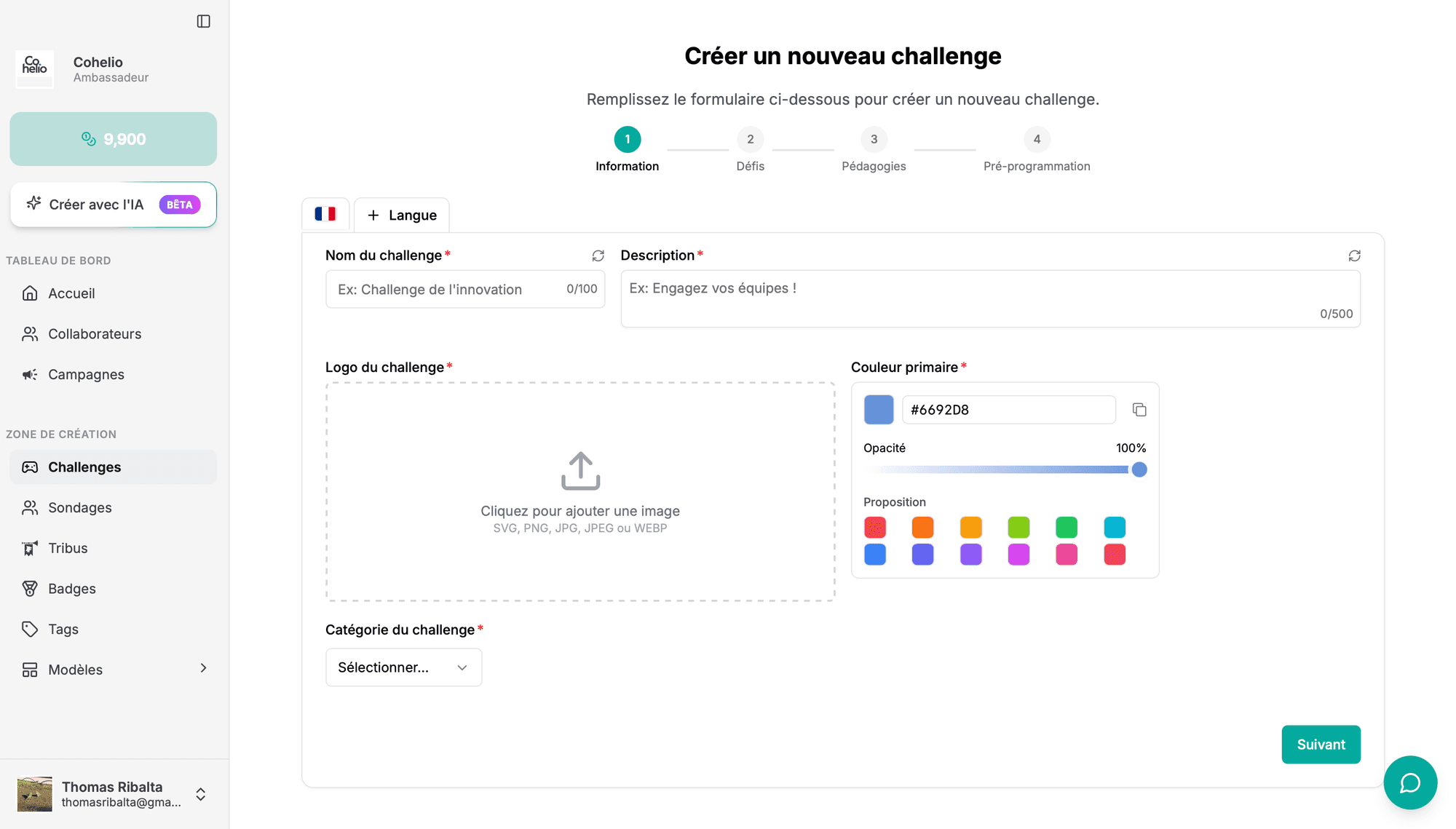
Le formulaire “Créer un nouveau challenge” se déroule en 4 étapes : Information → Défis → Pédagogies → Pré-programmation.
Le contenu peut être renseigné en plusieurs langues : un onglet par langue déjà ajoutée, plus un bouton ”+ Langue” pour en ajouter de nouvelles.
Étape 1 — Information
| Champ | Description | Contrainte |
|---|---|---|
| Nom du challenge | Titre du challenge | 100 caractères maximum, régénérable via IA (icône de rafraîchissement) |
| Description | Accroche/présentation du challenge | 500 caractères maximum, régénérable via IA |
| Logo du challenge | Image d’illustration du challenge | Formats SVG, PNG, JPG, JPEG ou WEBP |
| Couleur primaire | Couleur associée au challenge | Code hexadécimal (copiable) + curseur d’opacité ; une palette de 12 couleurs proposées facilite le choix |
| Catégorie du challenge | Thématique du challenge | À sélectionner dans une liste déroulante (voir Les catégories) |
Étapes suivantes
- Défis : ajout des défis du challenge (voir Défis — Fonctionnement commun pour les types disponibles)
- Pédagogies : c’est l’étape où l’on crée/ajoute les articles du challenge (voir Article)
⚠️ Retirer un défi ou un article d’un challenge (icône corbeille dans ces étapes) le remet en brouillon, mais supprime définitivement tout ce qui a été joué dessus dans ce challenge (parties, scores, réponses). Voir Corbeille.
Les catégories
Les challenges, défis et articles sont classés par catégorie. 12 catégories sont disponibles : Biodiversité, RSE, QVCT, Économie, Marque employeur, Apprentissage, Octobre rose, Temps fort, Nouvelle génération, Innovation, Team building, Cybersécurité.
Pré-programmation
La pré-programmation permet de préparer, au sein même du challenge, un calendrier type de diffusion des défis et articles — avant même que le challenge soit programmé sur une campagne réelle.
Le principe :
- L’utilisateur définit une durée du challenge en nombre de jours (ex : 5 jours)
- Il programme chaque défi/article sur cette échelle relative, en jours (ex : jour 1 à 2, jour 3 à 5, jour 1 à 5…) — chaque élément peut avoir sa propre plage, y compris se chevaucher avec d’autres
Exemple : pour un challenge de 5 jours, on peut programmer un défi A du jour 1 au jour 2, un défi B du jour 3 au jour 5, et un défi C du jour 1 au jour 5.
Lorsque ce challenge est ensuite programmé sur une campagne (voir Campagnes), ce calendrier relatif est répliqué à l’identique sur les dates réelles : le “jour 1” de la pré-programmation correspond à la date de début effective du challenge sur la campagne. Reprendre l’exemple ci-dessus avec un challenge démarrant le 10 mars donnerait : défi A du 10 au 11 mars, défi B du 12 au 14 mars, défi C du 10 au 14 mars.
Cela évite d’avoir à reprogrammer manuellement chaque défi/article en dates absolues à chaque nouvelle campagne : la pré-programmation ne se règle qu’une fois, dans le challenge lui-même.
Les défis
Un challenge peut contenir plusieurs défis. Il existe 9 familles de défis (le mode “social” comptant 3 variantes), chacune adaptée à un usage différent.
Les champs communs à tous les défis (Nom, Description, Règles, Logo, Durée estimée) et la règle du point minimum garanti sont détaillés une seule fois dans Défis — Fonctionnement commun, avec le tableau des 9 types et un lien vers la page dédiée à chacun.
Les articles
Les articles sont l’autre type de contenu qu’on peut inclure dans un challenge. Ce sont des fiches de lecture/sensibilisation (pas des activités de jeu comme les défis), qui rapportent également des points.
Détail complet dans Article.
Prochaine étape : programmer ce challenge
Une fois le challenge créé (avec sa pré-programmation éventuelle), direction une campagne : onglet Programmation → bouton ”+ Ajouter une action” → “Programmer un challenge”, pour le rattacher à une campagne précise et définir son ciblage. ⚠️ Une campagne est indispensable pour cela — en créer une si aucune n’existe encore.