Création — Modèles (Email / Notification)
Présentation
“Modèles” est un menu déroulant qui se trouve tout en bas de la “Zone de création” de la Sidebar, en dessous de “Tags”. Il contient deux sous-pages :
- Modèles d’emails
- Modèles de notifications
Ces deux pages permettent de créer des communications (emails personnalisés et notifications push) qui pourront ensuite être programmées sur une campagne.
Modèles d’emails
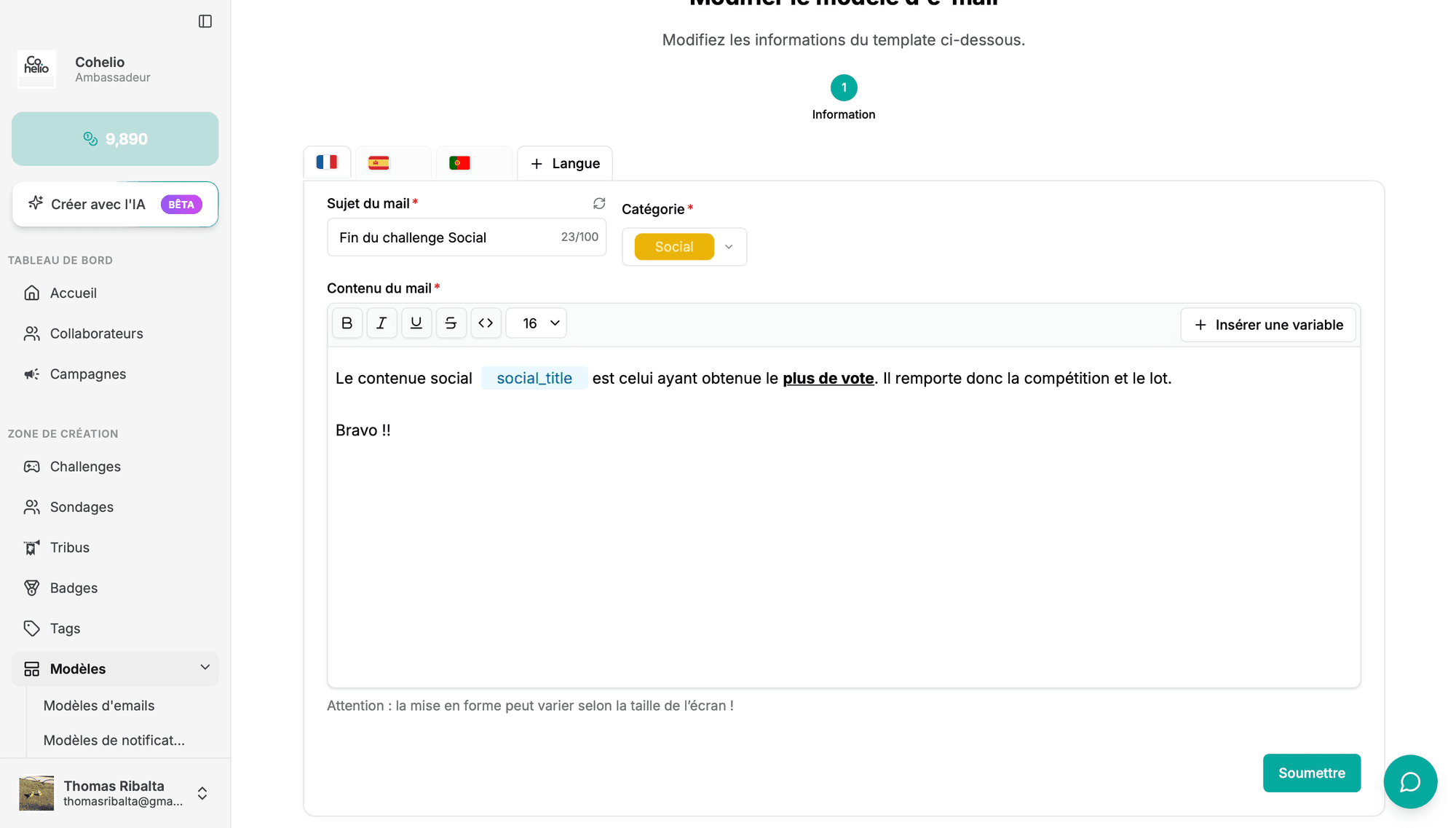
Permet de créer des modèles d’emails personnalisés destinés aux collaborateurs. Le formulaire “Modifier/Créer le modèle d’e-mail” comprend :
- Sujet du mail : 100 caractères maximum, régénérable via IA
- Catégorie : sélection dans une liste déroulante parmi Communication, Challenge_communication et Social. Le bouton ”+ Insérer une variable” n’est disponible que pour la catégorie Social, avec les variables
social_title,social_description,firstname,lastname,tribe_nameetcompany_name - Contenu du mail : éditeur de texte enrichi (gras, italique, souligné, barré, bloc code, taille de police), où les variables insérées apparaissent sous forme de pastille dans le texte (ex :
social_title) - Le contenu peut être renseigné en plusieurs langues (onglet par langue + bouton ”+ Langue”)
- ⚠️ Note affichée dans l’éditeur : “la mise en forme peut varier selon la taille de l’écran”
Langue d’envoi
Lorsqu’un email ou une notification est envoyé, Cohelio utilise la traduction du modèle correspondant à la langue du collaborateur (sujet/titre et contenu). Si le modèle n’est pas traduit dans sa langue, c’est la langue par défaut du modèle qui est utilisée. Les variables traduisibles (nom du challenge, du défi, de l’article) sont elles aussi affichées dans la langue du destinataire. Les adresses externes (qui ne sont pas des collaborateurs inscrits) reçoivent la langue par défaut.
Modèles de notifications
Permet de créer des modèles de notifications push destinées aux collaborateurs.
Une notification n’a pas de lien associé. Le ciblage des destinataires ne se fait pas au niveau du modèle : il est défini plus tard, au niveau des collaborateurs/tribu sélectionnés lors de la programmation de la communication sur une campagne (voir “Modèle vs communication programmée” ci-dessous et Campagnes).
Étapes de création (Email et Notification)
Il n’existe pas de modèle prédéfini / template fourni par défaut : la création se fait entièrement à la main.
- Cliquer sur le bouton “Créer”.
- Choisir un sujet (et une catégorie, pour un email).
- Écrire le contenu.
Corbeille des modèles
Les pages Modèles d’emails et Modèles de notifications disposent d’un bouton “Corbeille”, à côté de “Créer”. Il ouvre la page “Corbeille des modèles” : “Les modèles supprimés sont conservés 30 jours avant leur suppression définitive.” Chaque modèle y affiche le nombre de jours restants (“Dans X jours”), et peut être restauré ou supprimé définitivement (sélection multiple possible).
⚠️ Mettre un modèle à la corbeille y envoie aussi ses envois programmés qui ne sont pas encore partis (dans les challenges et les campagnes). Restaurer le modèle les restaure avec lui. Voir Corbeille.
Modèle vs communication programmée
Un modèle (Email ou Notification) est un modèle réutilisable : une fois créé, il peut être utilisé à l’infini, sur autant de campagnes que souhaité.
La communication programmée sur une campagne est distincte : c’est l’action de rattacher ce modèle à une campagne précise, avec ses propres paramètres (ciblage, dates, options — voir Campagnes). Le modèle en lui-même n’est jamais consommé ou modifié par cette programmation.
Prochaine étape : programmer cette communication
Une fois le modèle créé, direction une campagne : onglet Programmation → bouton ”+ Ajouter une action” → “Programmer un email” ou “Programmer une notification”, pour choisir ce modèle et définir qui va le recevoir. ⚠️ Une campagne est indispensable pour cela — en créer une si aucune n’existe encore.