Page Accueil
Présentation
La page Accueil est la page par défaut du Dashboard : c’est celle sur laquelle l’utilisateur arrive lors de sa première connexion. Elle se trouve dans la section “Tableau de bord” de la Sidebar, juste au-dessus de “Collaborateurs”.
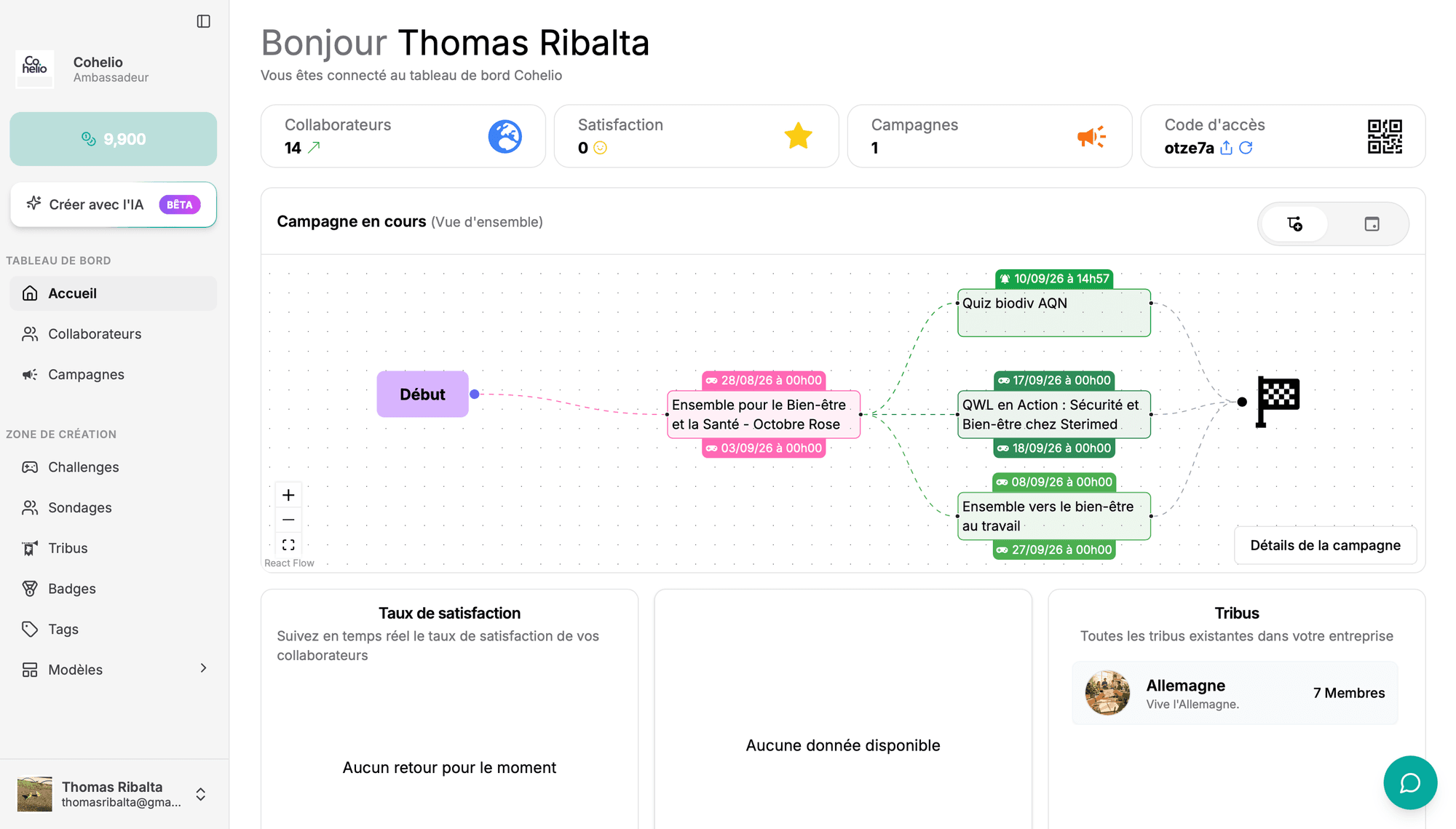
Éléments affichés
Les 4 indicateurs principaux
En haut de la page, 4 éléments clés sont mis en avant :
- Collaborateurs : le nombre total de collaborateurs inscrits sur l’application
- Satisfaction : le taux de satisfaction moyen, calculé à partir des réponses aux sondages
- Campagnes : le nombre de campagnes créées
- Code d’accès : le code d’accès entreprise
Le code d’accès entreprise
Ce code doit être communiqué aux collaborateurs pour leur permettre de s’inscrire sur l’application.
- Le code peut être régénéré à tout moment depuis cette page (icône de rafraîchissement à côté du code)
- Un QR code est également disponible pour faciliter le partage du code
- Le bouton “Partager le code” permet de l’envoyer par e-mail : saisir une ou plusieurs adresses, choisir la langue de l’e-mail (Français, Anglais, Catalan, Espagnol, Portugais), puis “Partager”. Si l’envoi échoue pour certaines adresses, elles sont listées (“L’e-mail n’a pas pu être envoyé à : …”)
- ⚠️ Régénérer le code invalide l’ancien code — seul le nouveau code permet de nouvelles inscriptions
- La régénération n’a aucun impact sur les utilisateurs déjà inscrits : leur accès à l’application n’est ni interrompu ni affecté
Campagne en cours (vue d’ensemble)
Juste en dessous des 4 indicateurs, un bloc “Campagne en cours (Vue d’ensemble)” affiche un diagramme de flux (type Gantt/mind-map, zoomable) représentant la campagne actuellement active :
- Un nœud “Début” relié à la campagne (nom + dates de début)
- La campagne se ramifie vers chacun des challenges qui y sont programmés, chaque branche affichant le nom du challenge et sa date de programmation
- Les branches convergent vers un drapeau d’arrivée
- Un bouton “Détails de la campagne” permet d’accéder à la page complète de la campagne (voir Campagnes)
- Les éléments programmés mis à la corbeille restent affichés grisés, avec des icônes pour les restaurer ou les supprimer définitivement (voir Éléments programmés supprimés)
Statistiques secondaires
En bas de page, des blocs complémentaires (moins prioritaires que les 4 indicateurs du haut) sont affichés côte à côte :
- Taux de satisfaction : suivi en temps réel du taux de satisfaction des collaborateurs (basé sur les réponses aux sondages)
- Post social le plus aimé : la publication du social wall ayant reçu le plus de likes
- Tribus : liste des tribus existantes dans l’entreprise, avec le nombre de membres de chacune (voir Tribus)
ℹ️ Si le groupe de l’utilisateur n’a pas le droit de consulter une statistique, la tuile correspondante est grisée avec un cadenas (“Vous n’avez pas la permission de consulter cette statistique”).